把主机塞进柜子里不接显示器,用笔记本远程连过去干活,本该是很舒服的用法。真操作起来常遇到一堆怪事:远程桌面进去分辨率被死死锁在 1024×768,比笔记本自带的 1080p 屏还窄;显卡因为检测不到显示器进入低功耗状态,渲染任务跑不满;用 Steam 串流或 Moonlight 加 Sunshine 把游戏投到客厅,会话干脆起不来,或者画面被压到很低的分辨率。
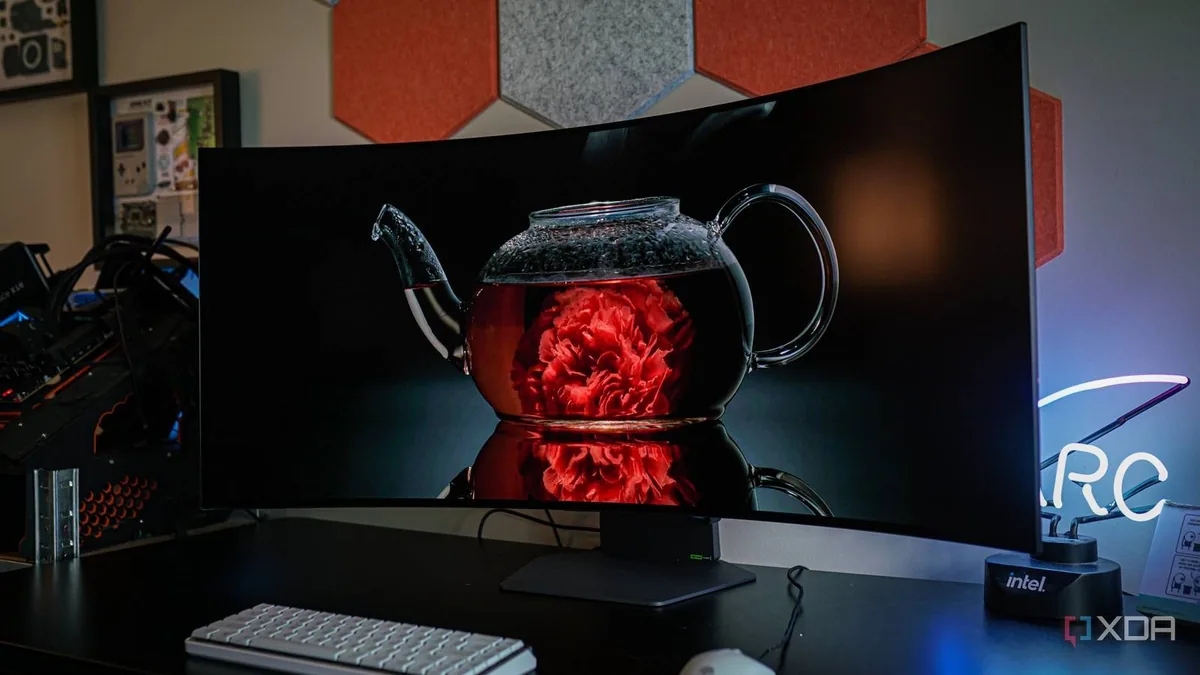
问题不在系统,而在接口。显卡靠 HDMI 那一端回传的信号判断有没有显示器在用,随便插一根空的 HDMI 线,或者开机后再把显示器关掉,都骗不过它。XDA 撰稿人 Chandraveer Mathur 的解法是一个几块钱的小配件——HDMI 假负载(也叫欺骗器、dummy plug),外形像个短小的 U 盘,插在显卡输出口上。它里面有一颗带电阻的小芯片,会向显卡上报一组 EDID(显示器身份信息,包含分辨率、刷新率等参数),模拟出一台 1080p 或 4K 显示器一直连着并处于开启状态。
一、先确认自己属于哪种情况
- 主机不接显示器,靠远程桌面操作,希望拿到 1440p 或 4K 而不是 1024×768。
- 用串流方案把游戏投到另一台设备,主机端需要一块「显示器」用来渲染和采集画面。
- GPU 密集型任务(视频渲染、三维建模、科学计算)因为没接显示器被降到低功耗档。
- 像 Mac mini 这类当影音主机用的设备,不接显示器时 HDMI 音频不输出,只想听音乐却得先打开投影或电视。
二、选购与安装
- 按需要的规格挑。假负载会标明模拟的分辨率,需要 4K 就别买只模拟 1080p 的型号;接口也要对应,DP 口的机器需买 DP 版本。
- 插在独立显卡的输出口上,不要插主板上的核显接口,否则远程会话可能仍然走核显。
- 开机后进入「设置 → 系统 → 屏幕」,确认多出一台显示器,分辨率下拉列表里出现假负载支持的档位。
- 在远程桌面客户端里把分辨率调到这一档,画面即可恢复正常尺寸。
- 顺带的好处是,物理显示器现在可以彻底关掉,旁边的人看不到远程操作的内容。
三、不想插硬件,可以用虚拟显示驱动
Windows 10 和 11 上有软件方案,GitHub 上的 Virtual Display Driver 可以在系统内创建一块虚拟显示器,效果类似,且不占用物理接口。
- 到该项目的 Releases 页面下载 Virtual Driver Control 应用安装包,也可以直接执行
winget install --id=VirtualDrivers.Virtual-Display-Driver -e。 - 安装前确认系统已装 Microsoft Visual C++ 运行库,缺失时会报找不到 vcruntime140.dll。
- 解压后运行 Virtual Driver Control,点击界面里的 Install 完成驱动安装。
- 需要自定义分辨率和刷新率,编辑配置文件
C:\VirtualDisplayDriver\vdd_settings.xml。 - HDR 支持要求 Windows 11 23H2 及以上版本。
- 重要提醒:更新显卡或芯片组驱动之前,先把该驱动卸载,装完再重新安装;万一遇到黑屏,进安全模式卸载即可恢复。
两种方案各有取舍。软件方案不占端口,但依赖具体系统;硬件假负载即插即用,不挑操作系统,换台机器也能直接用。日常就把显示器接在电脑上的人完全不需要这个东西,它的价值只在无头主机、远程工作站和串流主机这类场景里才体现出来。
来源:XDA Developers