你的电脑隔三差五蓝屏,游戏玩着玩着闪退,某个软件毫无征兆就自己关了——等回过神想查原因,打开事件查看器又是满屏看不懂的日志。其实 Windows 里早就藏着一个省事得多的工具:可靠性监视器(Reliability Monitor)。它从 2007 年的 Vista 起就在,一直缩在控制面板角落,知道的人却极少。
两条路都能打开它
最快的一条:在 Windows 搜索里输入「可靠性监视器」,点「查看可靠性历史记录」。另一条:打开控制面板,进「系统和安全」,再进「安全和维护」,展开「维护」一栏,点「查看可靠性历史记录」。
它一直在替你记账
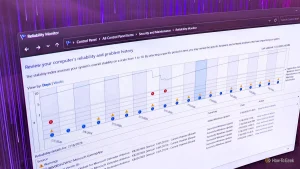
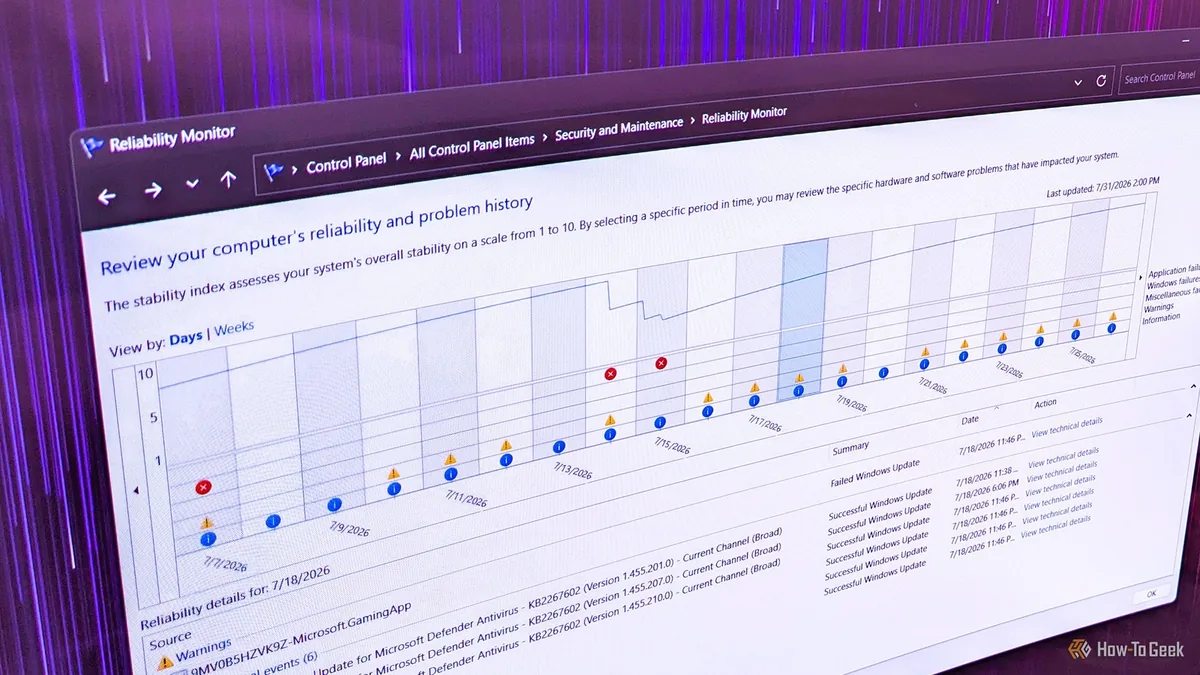
打开后是一条可视化时间线,应用故障、Windows 故障、其他故障、警告(多半是更新失败)和信息事件分层排开。可以按天看最近 20 天,也可以切成按周看最近 20 周,两侧箭头翻页。那条蓝线叫稳定性指数,1 分最差、10 分最好。
How-To Geek 撰稿人 Goran Damnjanovic 分享,7 月初他的电脑蓝屏,翻开记录看到 Bug Check Code 50——和此前内存不稳定时是同一个代码,于是把内存频率从 3600MT/s 降回 3200MT/s。顺带还发现 7 月 7 日显卡驱动崩过两次,LiveKernelEvent 代码 193;Xbox 应用自动更新一直失败,只能去商店手动更新。
说白了,它比事件查看器强的地方不是信息更多,而是把「哪天出事、出的什么事」摊成一条线,不懂日志的人扫一眼就能锁定嫌疑对象。电脑最近不太老实,先开它看看,再决定动哪儿。
来源:How-To Geek