宽带测速结果好看,网页却半天不出图、视频通话时不时糊成一片、游戏莫名其妙地“瞬移”一下——这种“数字很快、体感很慢”的落差几乎人人遇到过。原因在于,测速页面上那两个巨大的 Mbps 数字只回答了一个问题:管道有多粗;而决定一条连接跟不跟手的,是延迟、抖动、丢包,以及管道被填满之后会发生什么。
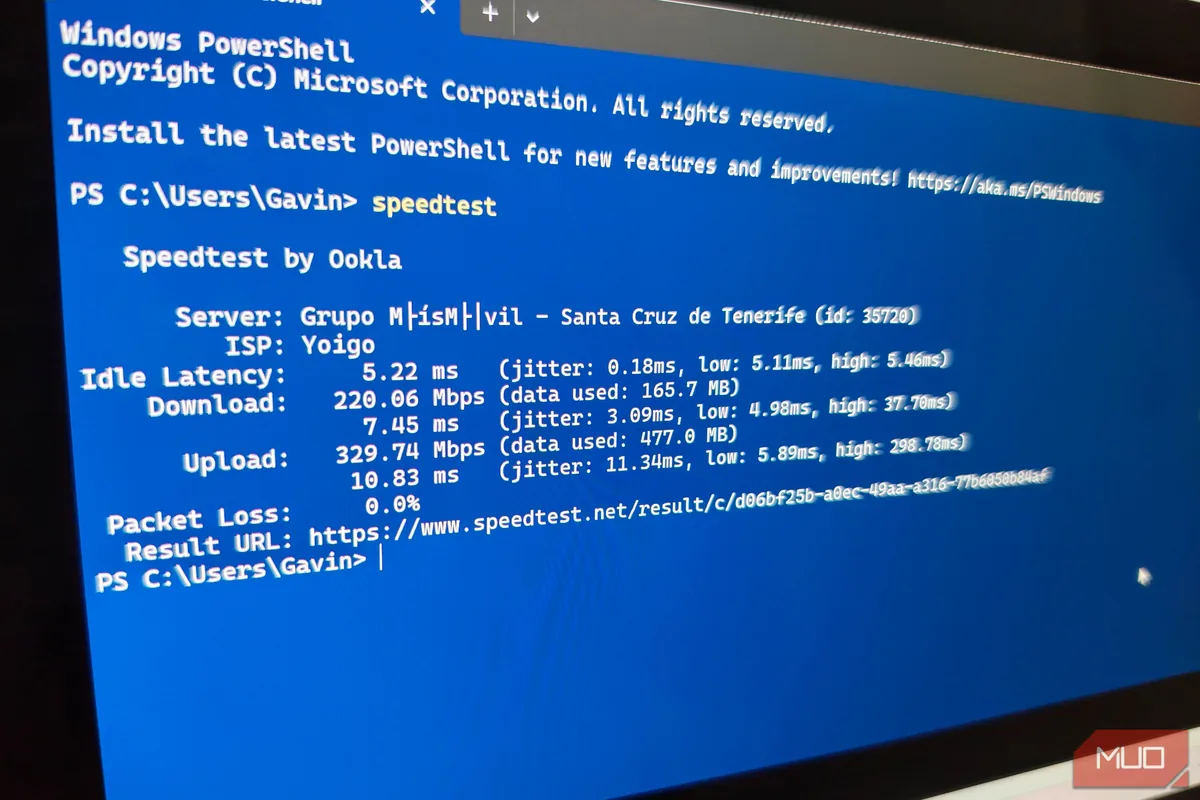
MakeUseOf 撰稿人 Gavin Phillips 为此做了一组对照测试:先跑 Ookla 测速,同时让 WinMTR 在后台记录,空闲状态跑五分钟,再在测速运行时跑一次,最后补上 Waveform 的缓冲膨胀(bufferbloat)测试。他那条线路的 Ookla 成绩是下行 617.5Mbps、上行 577.7Mbps,足够快,但这远不是全部真相。
第一步:先把测速页上最小的那行字看完
延迟是往返一次所需的时间,页面加载是否“秒开”、通话是否自然、游戏是否跟手,都由它决定,而吞吐量几乎管不着——1Gbps 的线路照样可能延迟高得难受。多数测速工具其实会给出延迟值,只是它被排版成结果页上最小的一行字。这个数字越低越好,超过 100ms 就会明显影响在线服务,尤其是网络游戏。
在上述测试中,Waveform 测得空闲延迟 34ms,WinMTR 显示每一跳约 9 到 11ms,属于不会拖累游戏的水平。
第二步:换一个会报抖动和丢包的测速工具
抖动指的是每次 ping 之间的波动幅度,而不是某一次 ping 的数值。平均延迟漂亮却抖动剧烈,正是视频通话忽然卡顿、对局中莫名掉帧的元凶。测试中 Waveform 记录的抖动只有 4.1ms,看着平平无奇;但最初那次 Ookla 上行延迟 10ms、抖动 11ms,峰值却冲到 298ms——平均值把问题抹平了,体感却是不稳定。
丢包则是干脆没送到、需要重传的数据,直接对应通话冻结和跳帧。麻烦的是,Ookla、谷歌自带测速、Netflix 的 Fast 等主流工具通常都不显示丢包。想看这两项,可以改用 Cloudflare 的测速页(speed.cloudflare.com),它会同时给出抖动、丢包等信息。
第三步:跑一次满载测试,看延迟涨多少
测速工具默认测的是单台设备的独享速度。一台设备在线时它相当准,可到了晚上八点、全家人同时看剧打游戏开语音,画面就完全不同了——这类网络拥塞,普通测速根本不衡量。
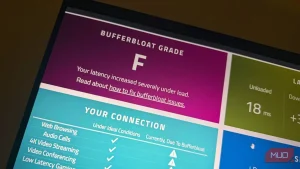
缓冲膨胀测试正是用来补这一课的:它在把带宽压满的同时观察延迟涨幅。测试中,负载一上来,Waveform 记录到下行延迟增加 29ms、上行增加 5ms,仍能拿到 A 级;WinMTR 的满载追踪也印证了这一点,每一跳的最差值都随之上升(其中一跳从 60ms 涨到 72ms),但各跳平均值几乎没变。
第四步:用 WinMTR 定位是哪一段出问题
WinMTR 是一款免费开源工具,相当于把 ping 和 traceroute 合成一个界面,能实时看到数据经过的每一跳,从而判断速度是在哪一段被拖慢的。用法是先在空闲状态跑上五分钟做基线,再一边跑测速一边记录,两份数据对照着看。
注意:某一跳 100% 丢包,未必是线路坏了
测试中每一次 WinMTR 追踪都会出现一跳显示 100% 丢包,单看那一行足以让人以为线路已经瘫痪,可测速全程顺利完成。原因在于 ping 和 traceroute 走的是 ICMP 协议,而许多路由器会限速甚至直接忽略发给自己的 ICMP 请求——因为回应这些请求会挤占它转发流量的本职资源——但真正的数据包仍会照常走另一条内部路径转发。只要追踪能跑到最后一跳且末跳有正常数据,中间这种“黑洞跳”就不必紧张。
拿到数据之后怎么办
重点看延迟和抖动两项。如果测速数字很大,但延迟和抖动同样很高,说明问题出在别处:可能是路由器设置需要调整,可能是无线环境下路由器摆放位置不合适,也可能是链路上某一跳出现拥塞,那就不是用户这端能解决的了。
另外一定要多测几次。同一条线路,这一次测出来像是着了火,下一次可能各项指标都平顺得很。测速给出的那个大数字并非毫无意义,只是当连接“感觉很黏”时,还得靠上面这些指标才能找到真正的原因。
来源:MakeUseOf