换了台新显示器,想调个亮度却要在机身上摸索半天:按键小、位置别扭,有时按对了菜单也跳不到想要的选项,改一次亮度得起身走到显示器前反复按。Windows 自带的亮度快捷方式又要同时按下好几个键,同样很不顺手。
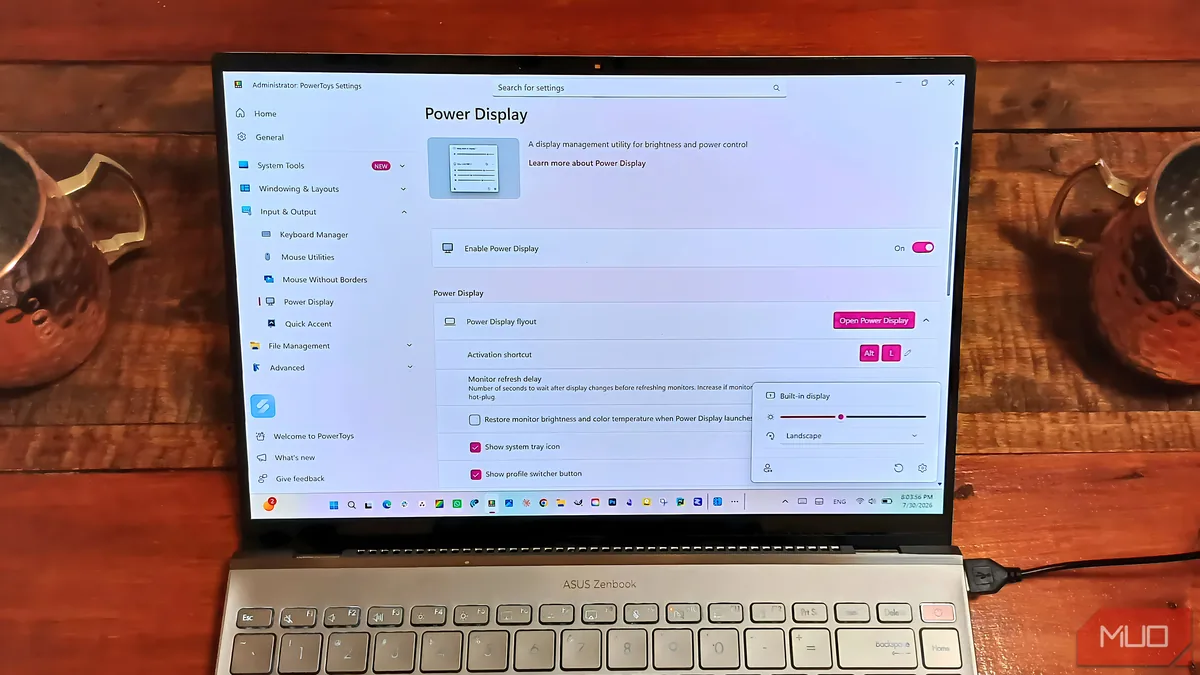
MakeUseOf 撰稿人 Judy Sanhz 分享,她的解决办法是微软免费工具包 PowerToys 里的 Power Display(显示器控制)。它能把外接显示器和笔记本内屏的亮度、对比度等控制项,集中到 Windows 里的一个小浮窗上,按一个自定义快捷键就能调,再也不用碰显示器上的实体按键。
用快捷键一键调亮度
- 打开 PowerToys(没有的话可从微软官网免费下载安装),在左侧列表里找到并启用 Power Display。
- 给它设置一个好记的呼出快捷键,Sanhz 用的是 Alt + L;按下后屏幕上会弹出控制浮窗。
- 浮窗会列出所有已连接的显示器,每台只显示它实际支持的控制项:笔记本内屏通常有亮度和旋转方向下拉框,外接显示器则有亮度和对比度。拖动滑块即可实时调整,不用离开当前画面。
用配置文件一次调好两块屏
- 在 Power Display 里新建配置文件(Profile),例如”白天亮度””夜间护眼”两套。
- 每套配置可同时设定多块屏幕的亮度、对比度。之后想切换时,在浮窗里点一下对应配置,两块屏一起变,不用再逐块手动调。
- 浮窗里还能设置屏幕旋转方向,可选横向、纵向、横向(翻转)、纵向(翻转)。
进阶:随系统主题自动切换亮度
- 若希望白天、夜间配置随 Windows 明暗主题自动切换,可在 PowerToys 里再启用 Light Switch。
- 进入其 Schedule(计划)设置,选择 Fixed hours(固定时段),例如设定晚 7 点开启深色模式、次日早 9 点关闭。
- 顺手指定一个手动切换主题的快捷键(Sanhz 用 Alt + Shift + H;若与系统已有快捷键冲突会有提示)。
- 再到 Behavior(行为)设置里,把”夜间护眼”设为深色模式配置、”白天亮度”设为浅色模式配置,之后主题一换,显示器设置也跟着变。
注意事项
Power Display 通过显示器的 DDC/CI 通道进行控制,浮窗里只会出现显示器实际”上报”支持的选项,因此不同型号可调项会有差异;若某台外接显示器怎么都控制不了,需先在其 OSD 菜单里确认 DDC/CI 已开启。
来源:MakeUseOf