买了 Windows 掌机想随时来一局 3A 大作,结果画面卡成幻灯片,只能把分辨率和画质一路拉到最低,帧数勉强停在 15 到 20 帧。更让人困惑的是,同一台机器有时流畅有时卡顿,明明什么都没改。
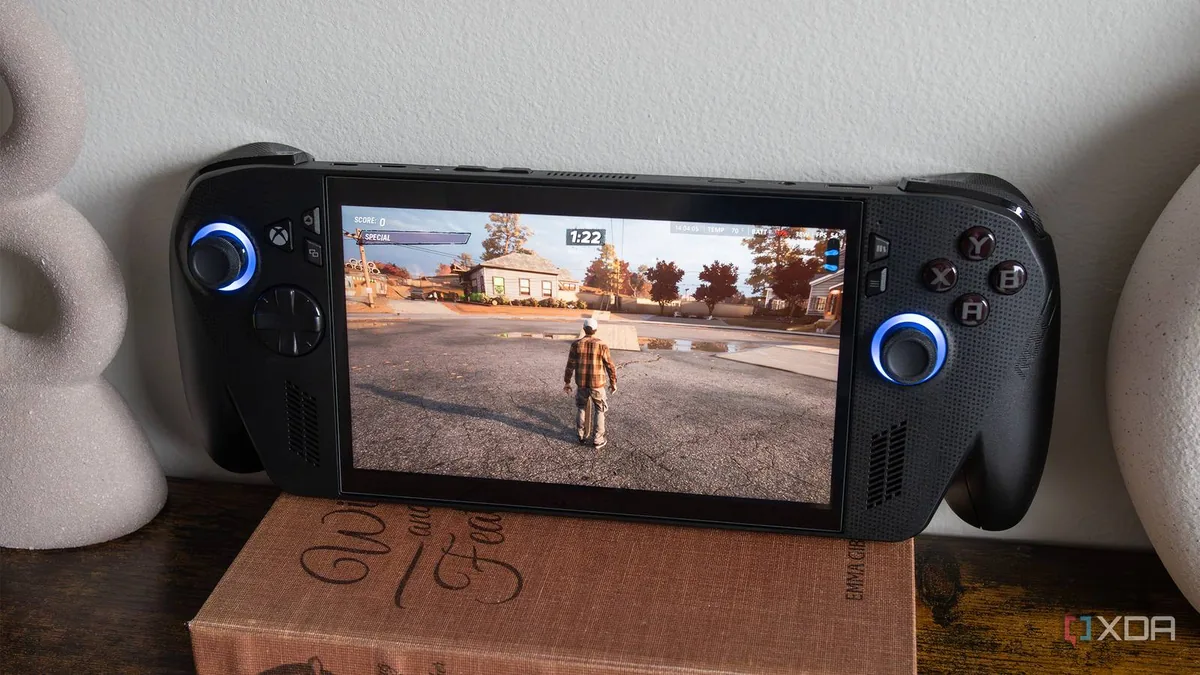
XDA 编辑分享了长期使用 ROG Xbox Ally X 的调校经验,总结出四项设置,能让近期发售的大作在掌机上跑得相当可玩。以下以 ROG Xbox Ally X 为例,同系列的 ROG Ally X 同样适用;使用英特尔 Arc G3 芯片的 MSI Claw 8 EX AI+ 大部分设置也能照做,只是需改用该机的 Center M 软件和英特尔显卡软件。
一、给游戏设置帧率上限
锁帧看似在限制性能,实际是把有限的功耗预算腾出来换取画质稳定。
- 按 Xbox 键滚动到 Armoury Crate,或直接按机身上的 Armoury Crate 实体键打开该软件。
- 在 Command Center 菜单中选择「FPS Limiter」。
- 反复点击按钮,可在 30、40、60、90、120 帧之间切换。
也可打开 AMD Software 用 Radeon Chill 为每款游戏单独建配置文件,不过原文作者更倾向直接在游戏内锁帧。以他最近常玩的《刺客信条:黑旗 记忆重置》为例,不锁帧时帧数在 35 到 45 帧之间大幅波动,锁到 30 帧后反而能把几项关键画质往上调两档。
建议同时打开监控:进入 Command Center,点击「Real-time Monitor」,选择「Minimal」,把监控条拖到右上角。
二、开启 FSR 超分辨率
AMD FidelityFX Super Resolution(FSR)先以较低分辨率(如 720p)渲染,再通过时域算法放大到 1080p 输出。
- 进入游戏画质设置,找到 FSR 选项并开启。
- 在 Quality、Balanced、Performance、Ultra Performance 中选择。原文作者多数选 Balanced;Performance 和 Ultra Performance 画面会明显发糊。
- FSR 需逐款游戏单独开启,部分游戏不支持。
实测提升幅度从 10% 到 50% 不等,支持 FSR 3(含帧生成)的游戏收益最大。AMD 另有驱动层的 Radeon Super Resolution(RSR)和 AMD Fluid Motion Frames(AFMF),后者需在 Armoury Crate 中全局开启,适用于完全不支持 FSR 的游戏,但作者反映它会带来延迟问题。
三、逐项调校游戏内画质
- 优先降分辨率:从 1080p 降到 900p,通常能换来其他画质项目的提升空间。
- 收益最明显的关闭项:垂直同步(VSync)、光照质量、角色模型细节、纹理质量、阴影质量。
- 部分游戏内置掌机专用预设可直接套用;有跑分工具的游戏也会给出推荐配置。
- 不想逐项试的话,可参考 ROG Ally Life 网站,该站更新频繁,会针对具体游戏给出显存、TDP、分辨率、是否开启 CPU 加速及各项画质建议。
四、确认 TDP 模式没跑错档
帧数莫名暴跌,很多时候是掌机悄悄切到了低功耗模式。
ROG Xbox Ally X 共有四档 TDP:Silent(13W)、Performance(17W)、Turbo(25W),以及插电状态下的 Turbo(30W)。原以为在跑 Turbo,实际停在 Performance 甚至 Silent,功耗从 25W 掉到 17W 或 13W,帧数自然崩盘。在家靠近插座时直接插电使用 30W 模式,能再多挤出几帧。
希望不插电也逼近 35W 表现,可自建功耗配置:
- 打开 Armoury Crate 应用。
- 选择「Operating Mode」。
- 将 SPL 设为 25W,SPPT 设为 30W,FPPT 设为 35W。
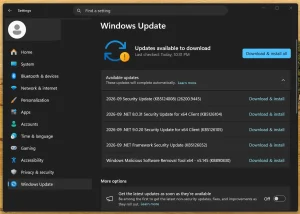
需要注意,这套配置耗电极快,原文作者本人并不常用,功耗推得越高续航越短、风扇噪音也越大。最后,务必把 Windows 系统、游戏本体和掌机固件都更新到最新版本,这对刚发售、带首日补丁的新游戏往往能起到关键作用。
来源:XDA Developers