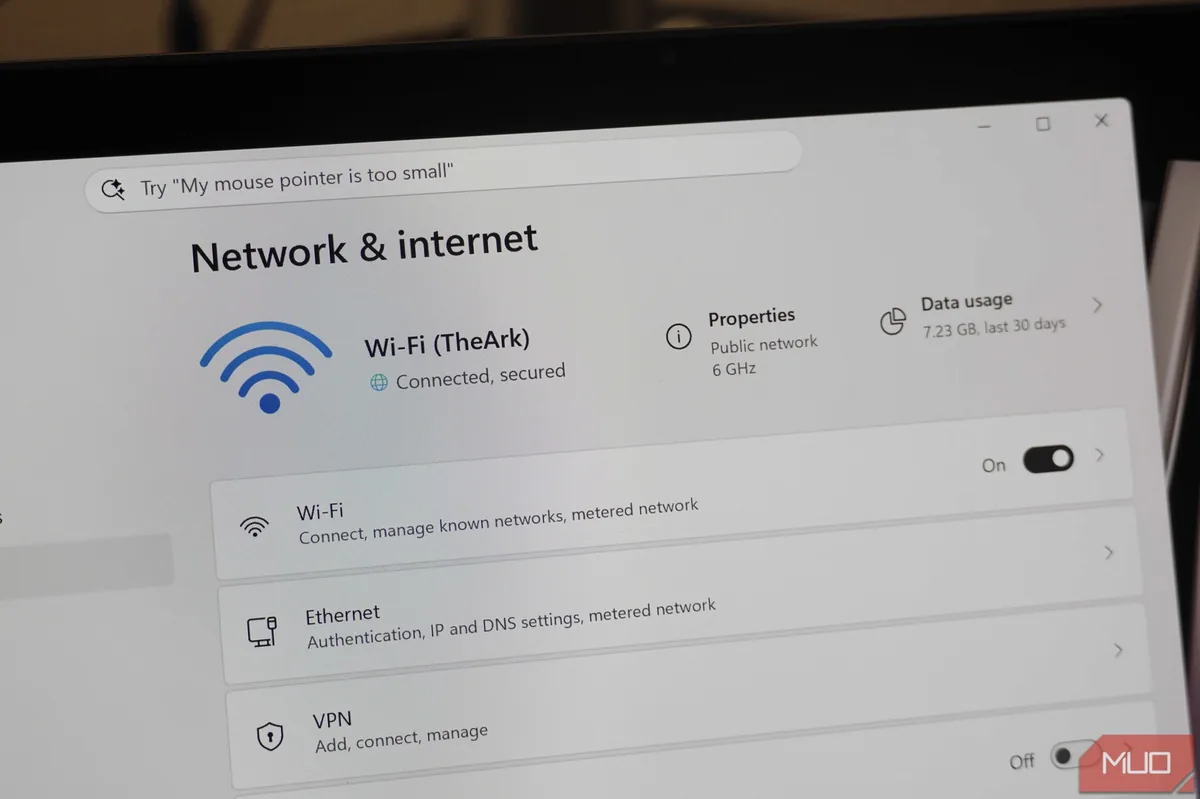
花钱把路由器升级到 Wi-Fi 6E,本以为网速能立刻上一个台阶,实际体验却是时快时慢:刚测速时数据很漂亮,用着用着就变得异常迟缓,重启路由器、重启电脑都不管用。MakeUseOf 撰稿人 Oliver Haslam 就遇到了这种情况,最后在路由器后台找到了原因——问题不在带宽,而在于路由器”自作主张”地把设备分配到了错误的频段。
Wi-Fi 6 路由器工作在 2.4GHz 和 5GHz 两个频段上,Wi-Fi 6E 则多出一个 6GHz 频段,延迟更低、速度更高。把频段想象成道路会更直观:2.4GHz 相当于居民区的单车道小路,5GHz 相当于四车道公路,而 6GHz 则是八车道高速,能以更高速度承载更多流量。
症状:设备被”锁”在慢频段上下不来
多数 Wi-Fi 6E 路由器出厂时会把三个频段合并成一个无线网络,只有一个 SSID(网络名称),所有设备都连它。路由器再根据网络负载、信号强度和设备能力,自动决定每台设备走哪个频段。这项功能在不同品牌路由器上叫法不同,常见的是”智能连接”(Smart Connect)或”频段引导”(band steering)。
理论上很美好,实际却可能成为性能灾难,甚至让性能很强的笔记本电脑长期挂在最慢的 2.4GHz 上。真正的麻烦在于回切:当笔记本从路由器旁边挪到楼下沙发时,路由器会把它切到 5GHz 或 2.4GHz 以维持连接,这没问题;但等人回到路由器跟前,路由器却往往不肯把设备切回 6GHz。这位撰稿人发现,即便贴着路由器坐,笔记本依然拿不到 6GHz 频段和 160MHz 的高速频宽,只能靠把 Wi-Fi 关掉再打开来”逼”它重连。
解决办法:一个频段一个名字
修复过程比想象中简单,核心就是不再让路由器替设备做决定。
- 用浏览器登录路由器管理后台,进入无线网络设置页面。
- 找到”智能连接”或”频段引导”(Smart Connect / band steering)开关,将其关闭。
- 关闭后,2.4GHz、5GHz、6GHz 三个频段会各自独立,为它们分别设置一个能一眼区分的 SSID。这位撰稿人用的是最直白的命名:Home_2.4GHz、Home_5GHz、Home_6GHz。
- 保存设置,等待路由器重启无线服务。
- 逐台设备重新联网,按需要手动指定频段。
哪台设备该连哪个频段
- 智能家居设备连 2.4GHz。 很多智能插座、传感器、摄像头只支持 2.4GHz,把它们固定在 Home_2.4GHz 上即可。
- 不支持 6GHz 的高流量设备连 5GHz。 例如较早的笔记本电脑、电视盒子,走 Home_5GHz。
- 支持 6E 的手机和笔记本连 6GHz。 这类设备才是 Home_6GHz 的目标用户,也是升级路由器时真正想提速的对象。
拆分之后,这位撰稿人的笔记本在家中几乎任何位置都能保持稳定的高速表现,回到路由器附近时也能立刻用上 6GHz 的完整带宽,不必再手动开关 Wi-Fi。
两点需要提前知道
第一,6GHz 频段本身的物理限制依然存在,穿墙能力弱、覆盖范围小,走远了照样会掉速,只是不会再出现”回来了也用不上”的尴尬。第二,拆分 SSID 还有一个附带好处:慢速设备被隔离在低频段,不会再挤占高频段的资源拖慢其他设备。
作为频段差距的参考,三频路由器华硕 ZenWiFi ET8 的标称速率为 6GHz 4804Mbps、5GHz 1201Mbps、2.4GHz 574Mbps——设备被错误地留在哪个频段上,差别一目了然。
来源:MakeUseOf