手机或相机拍出来的视频,体积往往远超时长应有的水平,一小时素材动辄好几个 GB。最直接的解法是压缩,麻烦的是打开 HandBrake 这类转码软件后,编解码器、比特率、帧率、滤镜、音轨一股脑摆在面前,还没想清楚哪些要紧就被劝退了。
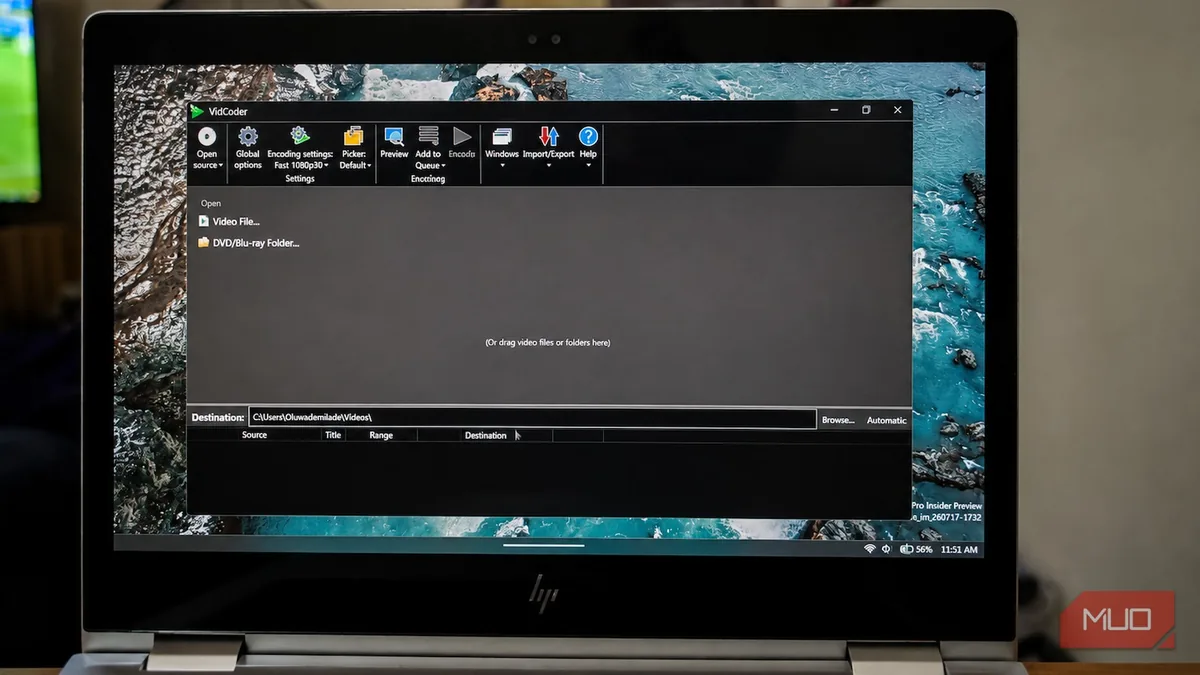
MakeUseOf 撰稿人的思路是把复杂步骤前置:参数只调一次存下来,之后每次压缩只剩导入文件、选目标文件夹、点开始三步。
一、装好软件,不必另装 HandBrake
VidCoder 是面向 Windows 的免费开源转码工具,可从官网或 GitHub 仓库获取,当前稳定版本 12.23,支持 64 位的 Windows 10 与 Windows 11。
- 推荐安装版,会装进本地 app data 文件夹并自动更新。
- 免安装的独立版行为与其他绿色软件一致。
- 另有 ZIP 包,但需额外安装 .NET 10 桌面运行时。
它内置 HandBrake 的编码引擎,无需再单独安装,很多选项看上去也很眼熟。
二、先把参数调一次并存成预设
软件把设置拆成两层:编码预设决定视频和音频怎么压,Picker 负责重复琐事——选音轨字幕、文件命名、输出目录、扫描后是否自动入队。
- 新建任务时先选容器与编码格式。追求兼容性可选 H.264 加 MP4;H.265 和 AV1 同画质下文件更小,但编码速度取决于编码器、速度预设和有无硬件加速。
- 从内置的 H.264 预设起步,调整 Constant Quality(恒定质量)数值。
- 边调边看编码预览,直到体积与画质的平衡满意为止。
- 把这套组合存成自定义预设,之后不必为每个文件重拼一遍参数。
三、拖进去、选预设、开始编码
- 打开软件,把视频拖进主窗口,等待扫描出视频流、音轨、字幕和元数据。
- 核对识别出的时长与分辨率。
- 选中此前保存的预设,确认输出容器。
- 检查目标文件夹和输出文件名。
- 加入队列或直接编码,完成后打开成品确认画面无损坏。
一次代表性测试中,时长一小时出头的 1080p 视频从 6.46GB 降到 2.29GB,耗时约两个半小时。快速运动画面细节略软,笔记本屏幕上观看依然足够清晰。
批量处理靠队列:一次准备多个视频,分别指定预设和输出位置挨个处理,中途可暂停或调整顺序。长时间编码前建议先用预览生成样片,检查裁切、缩放和压缩质量。
四、别让压缩打乱媒体库
软件里有两个容易混淆的选项,对整理过的影音库尤其重要:一个保留 Windows 记录的创建与修改日期,另一个把媒体元数据(例如原始拍摄日期)写进新文件。
不勾选的话,旧视频会显示成压缩当天创建,被相册应用排到最近;开启后副本保留了修改日期与拍摄时间标签,按拍摄日期排序位置正确。
需要注意的地方
元数据传递支持因字段和容器而异,并非每项都能保留,删原始文件前务必先比对。软件默认生成独立副本,除非明确批准覆盖,否则不动源文件。
另外要分清容器和编码格式:MP4 和 MKV 是容器,打包视频、音频、字幕和元数据;H.264、H.265、AV1 才决定视频如何压缩。只说输出 MP4,说明不了体积和画质。
来源:MakeUseOf