办的是千兆宽带,笔记本就摆在路由器旁边,测速却常年停在 330Mbps——只有套餐的三分之一。路由器重启过,家里其他设备也都更快,问题显然出在这台机器身上。
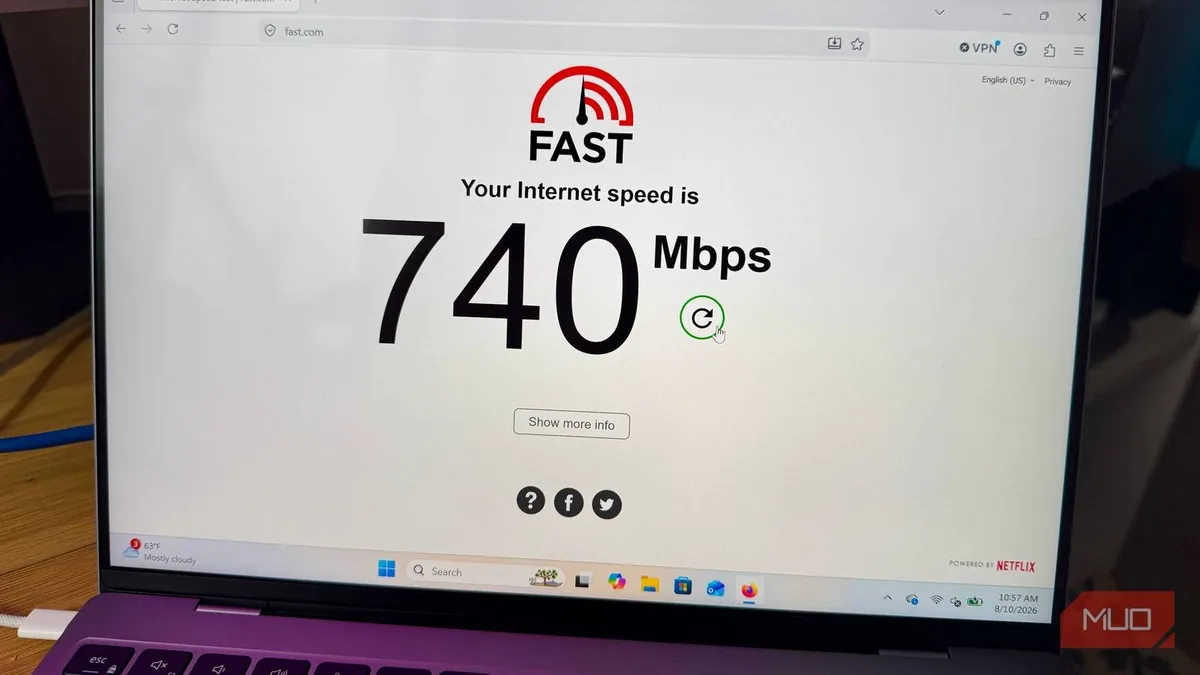
MakeUseOf 撰稿人 Rob LeFebvre 遇到的正是这种情况。他没换任何硬件,只在设备管理器的网卡高级属性里改了四项设置,速度翻倍。动手前他先立了基线:同一位置、关掉后台程序,连测三次取平均得到 330Mbps,之后每改一项就重测一次。
一、关掉网卡的省电开关
笔记本会对无线网卡执行一整套省电策略,本意是待机时降功耗,但很多机器把它延伸到了正常使用中——网卡主动降低射频活跃度、容忍更高延迟来换省电。合上盖子时这笔账划算,正下大文件时就很亏。
右键开始菜单打开设备管理器,展开网络适配器,右键无线网卡选属性,切到电源管理选项卡,取消勾选「允许计算机关闭此设备以节约电源」。改完立即生效,不用重启。
这一步收益最大,他的平均速度从 330Mbps 直接跳到 730Mbps。只打算改一处,就改这个。
二、指定首选频段
双频路由器下,Windows 更看重信号强度,可能让设备挂在 2.4GHz 而不是稍弱但快得多的 5GHz。差距比多数人想的大:2.4GHz 日常也就 100 到 150Mbps,5GHz 在硬件和距离配合时能接近 1Gbps。
在网卡属性里切到高级选项卡,找到「首选频段」(Preferred Band),设为 5GHz;路由器和网卡都支持 Wi-Fi 6E 就设 6GHz。列表里可能还有「Wireless Mode」,不少驱动只列出 802.11a/b/g 这些老标准,属遗留兼容字段,非限速元凶,保持默认即可。
加上这一步后他测了四次:920、860、760,外加一个 520 的异常值,平均 765Mbps。
三、把漫游主动性调到最低
同样在高级选项卡,找「漫游主动性」或「漫游敏感度级别」,拉到最低。这个值决定网卡多积极地寻找更强的接入点,调高会频繁扫描、来回跳。它主要面向多个 AP 共用同一网络名或家里放了扩展器的环境;只有一台路由器,提升有限。
四、注册表里那条老限制
Windows 从 Vista 时代起就带着一个网络节流机制,属于多媒体类调度服务(MMCSS)的一部分:播放音视频时把非多媒体流量限制在每毫秒 10 个包,即每秒 1 万个包。按 1500 字节的以太网帧算约 15MB/s、120Mbps。当年是为防止网卡中断挤掉音频线程造成爆音,放到今天千兆宽带上就成了瓶颈。
它由注册表值 NetworkThrottlingIndex 控制,位置在 HKEY_LOCAL_MACHINE\SOFTWARE\Microsoft\Windows NT\CurrentVersion\Multimedia\SystemProfile,类型 DWORD,默认十进制 10,改成十六进制 ffffffff 即不限制,改完必须重启。动手前先在注册表编辑器里「文件 → 导出」备份一份。
这里要纠正原文一处混淆:文中给出的 netsh interface tcp set global autotuninglevel=normal 管的是 TCP 接收窗口自动调节,与上面那条注册表节流不是一回事。两件事都可以做,但不能当成同一个开关。
关掉节流也并非只有好处:实测显示它会抬高网卡驱动的 DPC 延迟,边放视频边跑大流量时反而可能卡顿,对延迟敏感的场景建议改完实测再决定留不留。
四项全部生效后,首次复测跑到 1.0Gbps;随后连测五次为 730、790、780、800、650Mbps,平均 750。
来源:MakeUseOf