很多人想快速做一张海报、视频缩略图或社媒配图,打开 Canva 发现顺手又好用,可一旦想去掉水印、用 AI 功能,就被挡在付费墙后面;想要把数据握在自己手里、彻底不订阅,又找不到办法。其实还有一条路:开源、可自托管的 Penpot。两者定位不同,按需求挑才不会白花钱。
一、先看清两者的本质区别
- Canva 于 2013 年上线,是成熟的 SaaS(软件即服务)在线设计工具,界面直观,几分钟就能做出像样的图;但它属于云端服务,无法自托管,大量 AI 功能(如 AI 生图、智能编辑)锁在付费订阅里。
- Penpot 是开源项目,可免费使用,专业版按官网注册页同样免费;最关键的是它能自托管——原作者用 Docker 几分钟就跑了起了来。代价是上手门槛比 Canva 略高。
二、想要完全掌控数据,来自建 Penpot
如果介意把设计稿存在别人服务器,或不愿再开一个订阅,可以按下面步骤自己搭一个:
- 准备一台常开的电脑或小型服务器,先装好 Docker。
- 用
wget下载官方提供的 docker-compose 配置文件(YAML 格式)。 - 把服务端口改成
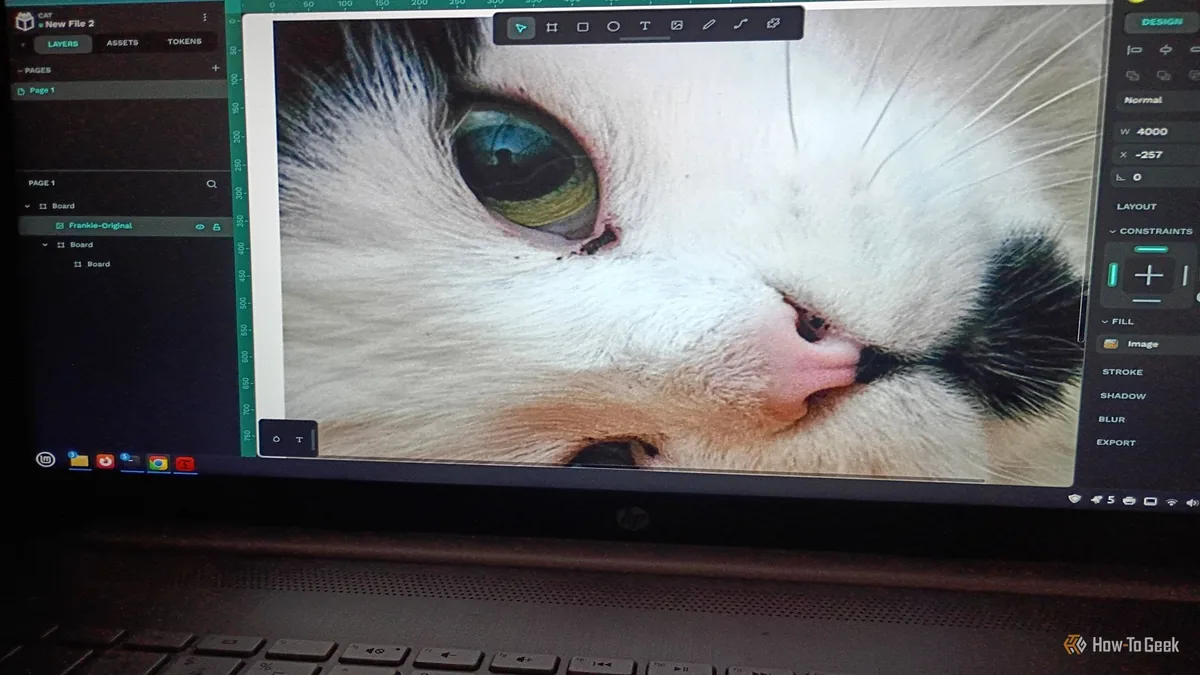
9001(也可自定义),在文件所在目录执行docker compose up -d。 - 浏览器打开对应地址即可使用。左侧常驻「图层 / 素材 / 变量」面板,中间是画布,右侧放设计元素;熟练后快捷键比 Canva 更顺手,例如按数字键
2、9直接调透明度。
三、只想快出图,Canva 更省事
- 临时做图、手机上随手改,Canva 的移动端体验明显更好,SaaS 模式意味着随处能登录。
- 多层图片、透明度调节同样好用,裁剪、缩放等常用功能都在菜单里一目了然。
四、AI 功能别抱太高期待
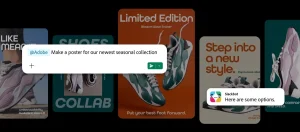
两家都集成了 AI,但实际体验都一般:Canva 的 AI 生图常被吐槽反应慢、不按指令;Penpot 的 AI 插件多用于快速打样,且需要自备带 API 的付费大模型密钥。对多数人来说,自己动手改图反而更可控。
注意事项:Penpot 自托管需要一台长期运行的主机,纯新手建议先用官方免费云端版试水;Canva 免费版已能满足大部分轻量需求,是否升级取决于是否需要去水印和高级 AI。
来源:How-To Geek