iPhone 突然卡在开机画面、系统频繁死机、应用反复闪退——遇到这类软件故障,过去几乎只有一条路:翻箱倒柜找一根数据线,再借一台 Mac 或 Windows 电脑,把手机接上去做恢复。对于家里根本没有电脑的用户,这一步往往意味着必须跑一趟维修点。
明明手机本身就是一台小型电脑,为什么系统恢复偏偏离不开另一台电脑?苹果正在逐步改变这一点。在 iOS 26 中,苹果引入了”恢复助理”(Recovery Assistant),允许用户像在 Mac 上那样直接在 iOS 内部排查故障,但这个菜单只在 iPhone 自己出问题时才会自动弹出,用户无法主动调用。到了 iOS 27,这道限制被取消——只要运行的是测试版系统,随时可以手动进入这套全新的恢复菜单。
iOS 27 恢复模式包含哪五个选项
据 Lifehacker 撰稿人 Pranay Parab 介绍,当 iPhone 出现卡顿、死机或其他软件层面的问题时,可以用 iOS 27 的恢复模式定位并修复。苹果客服也能借助它在不连接电脑的情况下对 iPhone 运行诊断。新的恢复模式提供以下五个选项:
- 恢复助理(Recovery Assistant):由 iOS 自动识别并尝试修复 iPhone 上的软件问题,属于优先级最高的自助修复入口。
- 软件更新(Software Update):借助附近的另一台 iPhone 或 iPad,把当前设备更新到最新系统版本。当设备卡在旧版本无法正常启动时,这一项尤其有用。需要注意该功能不支持较老的机型——Pranay Parab 表示,他手上的 iPhone 14 Pro Max 就无法使用。
- 诊断模式(Diagnostics Mode):供苹果员工诊断问题、判断如何维修,也是苹果在以旧换新流程中检查 iPhone 是否存在缺陷的手段。如果打算把 iPhone 卖掉,用户也可以借它自查设备状况。
- 抹掉所有内容和设置(Erase All Content and Settings):将 iPhone 格式化并恢复出厂设置,同样适用于设备无法正常进入 iOS 的情况。
- 恢复模式(Recovery Mode):连接电脑并将 iPhone 恢复到出厂状态,即传统的那条路径。
进入恢复模式的操作步骤
- 按一下音量加键后松开。
- 按一下音量减键后松开。
- 紧接着按住侧边按钮(电源键)不放。
- 即使屏幕上出现苹果标志也继续按住,直到看到提示文字”继续按住以进入恢复模式”(Continue holding for recovery)。
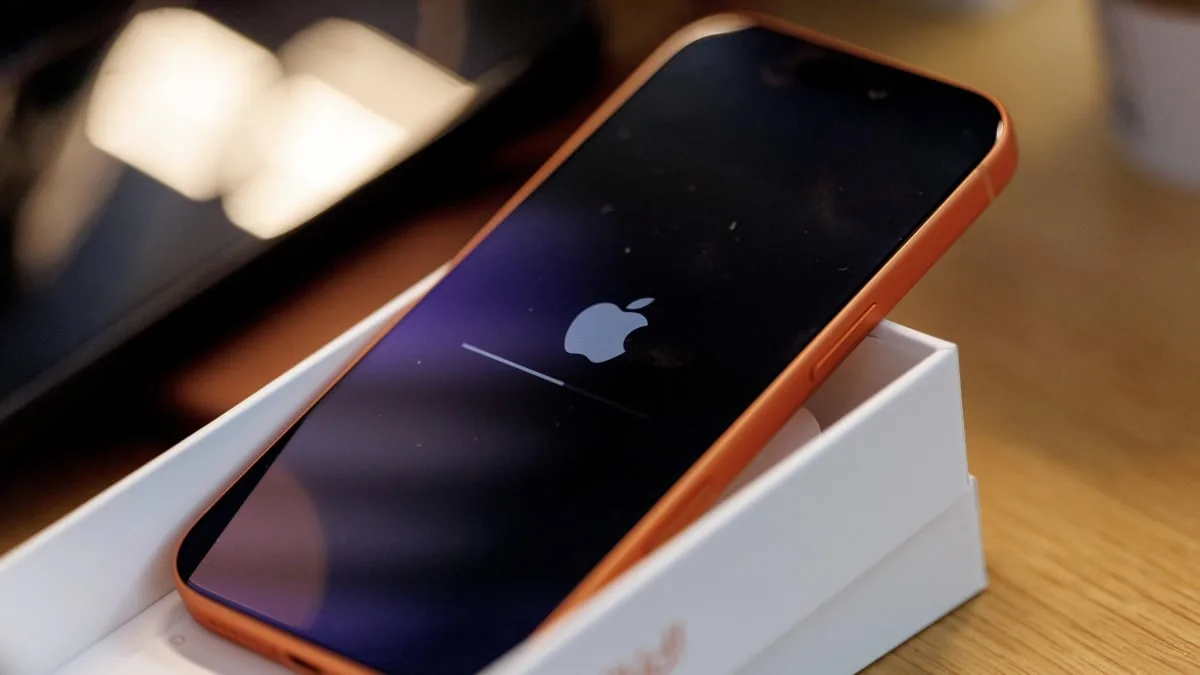
- 当屏幕显示”正在载入恢复选项…”(Loading recovery options…)时可以松开电源键。此时苹果标志下方会出现进度条,加载完成后即进入恢复模式界面。
退出方式同样简单:点击屏幕右上角的电源图标,选择”重新启动”(Restart),iPhone 会重启并回到锁屏界面。
注意事项
恢复模式虽然进入方便,但应当作为最后手段使用。该界面中的多个选项会直接引导用户格式化 iPhone,操作不当会导致数据全部丢失。
对于大多数软件层面的毛病,建议先按顺序尝试常规办法:重启一次设备、把系统更新到最新版本、卸载并重装出问题的应用。只有在这些方法都无效之后,再考虑动用恢复助理。此外,上述功能目前仍处于 iOS 27 测试版阶段,正式版发布后细节可能有所调整。
来源:Lifehacker