当你在家或办公室、随时能充电时,iPhone 的续航多半不是问题;可一旦出门一整天,电量焦虑就可能找上门。MacRumors 近日整理了 10 个减少 iPhone 耗电的实用设置,从系统级智能调度到容易被忽略的小开关,都值得花几分钟检查一遍。

1. 开启自适应电量(Adaptive Power):这是 iOS 26 中面向支持 Apple Intelligence 的 iPhone 的功能,借助端侧智能分析使用习惯,在需要时自动省电。路径:设置 → 电池 → 电量模式。iPhone 17 系列与 iPhone Air 默认开启,其余机型需手动打开。
2. 用自动化提前开启低电量模式:系统默认在 20% 才提示低电量,可在“快捷指令”里建一个自动化,按电池百分比提前触发低电量模式(iOS 27 可直接用自然语言创建)。
3. 关闭全天候显示(Always-On Display):常亮屏幕会持续耗电,可在 设置 → 显示与亮度 → 全天候显示 中关闭,或仅隐藏墙纸与通知。
4. 限制帧率:将 120Hz ProMotion 降到 60Hz 能省下一些电量,路径在 设置 → 辅助功能 → 动态效果 → 限制帧率。
5. 打开深色模式:在 OLED 屏 iPhone 上,深色像素更省电,尤其户外强光下开高亮度时效果明显。
6. 审查定位权限:在 设置 → 隐私与安全 → 定位服务 中,把不需要位置的应用改为“永不”或“使用期间”,能减少后台唤醒。
7. 收拢后台应用刷新:在 设置 → 通用 → 后台应用刷新 中关闭非必要应用,或仅允许在 Wi-Fi 下刷新。
8. 限制实时活动与通知:过多通知会频繁点亮屏幕,可在 设置 → 通知 中关闭无关提醒,并用“专注模式”按场景过滤。
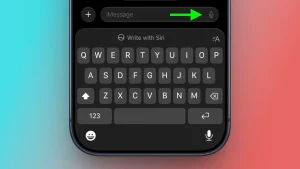
9. 关闭键盘触感:打字时的振动反馈虽舒服却费电,路径为 设置 → 声音与触感 → 键盘反馈 → 关闭“触感”。
10. 监控耗电分布:iOS 26 的电池界面可按周查看平均用量,并用橙色标出耗电异常的应用,方便对症下药。
小结
这套设置并不需要全部照搬。重度户外用户对“自适应电量”和“低电量模式自动化”收益最大;而“键盘触感”“定位权限”这类隐藏开关,则属于顺手关掉、积少成多的类型。养成定期查看电池用量分布的习惯,往往比单次调教更能让 iPhone 撑过一整天。