老 iPad 升级新系统后变卡,是很多人都遇到过的落差。MakeUseOf 撰稿人 Rob LeFebvre 手上那台 2018 款 12.9 英寸 iPad Pro 平时浏览网页、轻度游戏甚至视频会议都还够用,但升级到 iPadOS 26.6 换来新的多任务功能后,最大化窗口、把应用拖进侧边视图这类动作明显变慢。
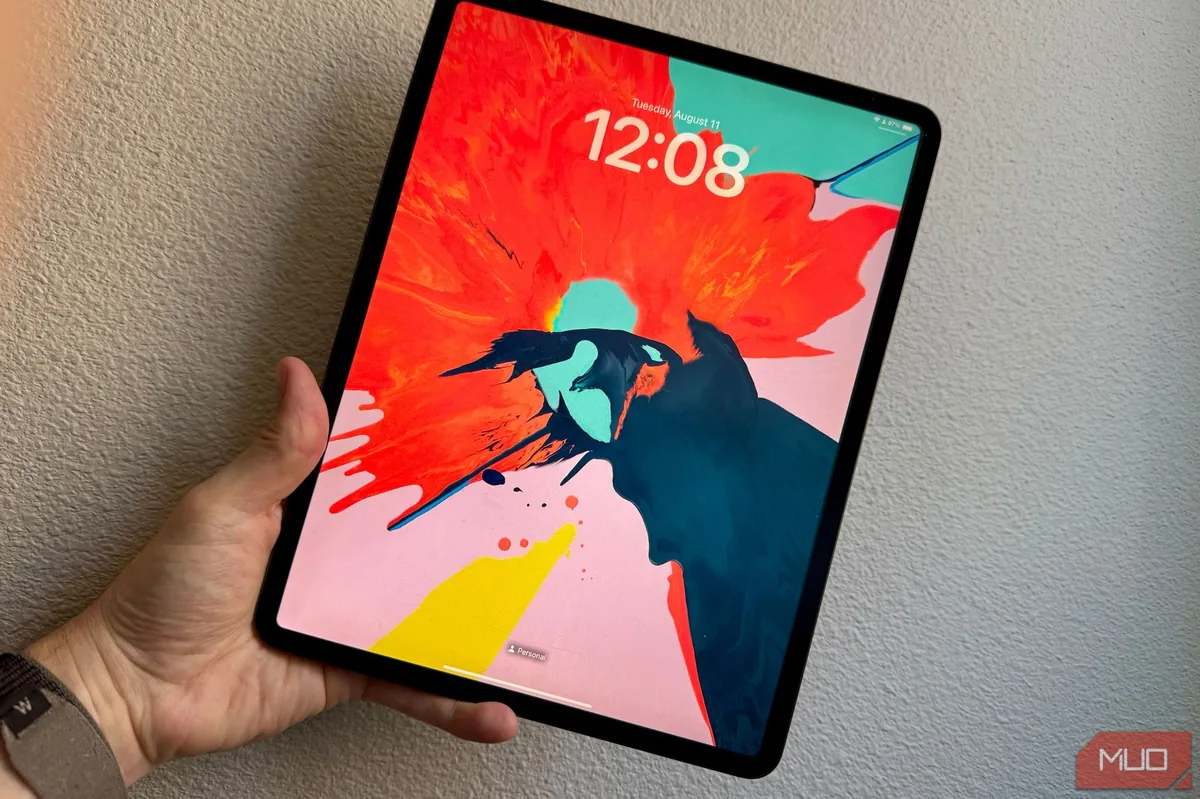
原因不难理解:新系统按更新的 GPU 和内存规格来调优,而 A12X 芯片当年并没有这份余量。他实测的数字相当夸张——三项设置都保持默认时,最大化一个窗口要等 9 秒,把应用移进分屏要 8 秒。这种等待并非无解,也不必急着换新机或抹掉重装,关掉下面三个开关就能把大部分卡顿挤出去。
一、关闭「后台应用刷新」
这个功能让挂在后台的应用继续检查更新和新内容。在老硬件上,它会持续占用本就紧张的内存,让界面出现拖影般的迟滞,顺带还会加快耗电。
- 打开「设置」→「通用」→「后台应用刷新」。
- 直接整项关闭。
- 若确有个别应用必须后台取内容,可事后回到同一页面单独放开一两个。
二、打开「减弱动态效果」
该选项会把缩放、滑动这类转场换成简单的淡入淡出,同时停掉壁纸和图标的视差效果。老机型受益最明显,因为 A12X 的 7 核 GPU 应付新系统的图层合成本就吃力。
- 打开「设置」→「辅助功能」→「动态效果」。
- 打开「减弱动态效果」。
这一项在实测中贡献最大。与关闭后台应用刷新叠加后,最大化窗口从 9 秒降到 1 秒,把应用放进分屏从 8 秒降到 2 秒。同样的思路也适用于变慢的旧款 iPhone。
三、打开「降低透明度」
这个开关把控制中心、应用切换器和键盘上的模糊与半透明图层换成更实的纯色,减少系统需要实时计算的视觉层次。
- 打开「设置」→「辅助功能」→「显示与文字大小」。
- 打开「降低透明度」。
需要说明的是,这一项在窗口最大化和分屏速度上没有带来额外提升,但控制中心和键盘的绘制更干脆,对比度和可读性也更好,属于顺手就做的改善而非提速手段。
注意事项
三个开关的作用是把硬件当年就不具备条件承担的视觉特效和后台工作剥掉,八年前的芯片不会因此变成 M 系列。真正值得记住的是投入产出比:两个开关就把 8 至 9 秒的等待压到 1 至 2 秒,代价只是少看几段动画。若还想再挤一点速度,清理存储空间通常也有帮助。反过来说,若关掉后台刷新后发现某些应用消息不及时,按第一节的第 3 步逐个放开即可,不必整项恢复。
来源:MakeUseOf