浏览器标签一多,电脑就开始卡。多数人的本能是关掉自认为「最重」的标签,盼着系统缓过来。其实 Firefox 藏着一个安静的内置方案——把暂时不用的标签「卸载」(unload),释放内存却不让标签消失。可惜知道的人不多。
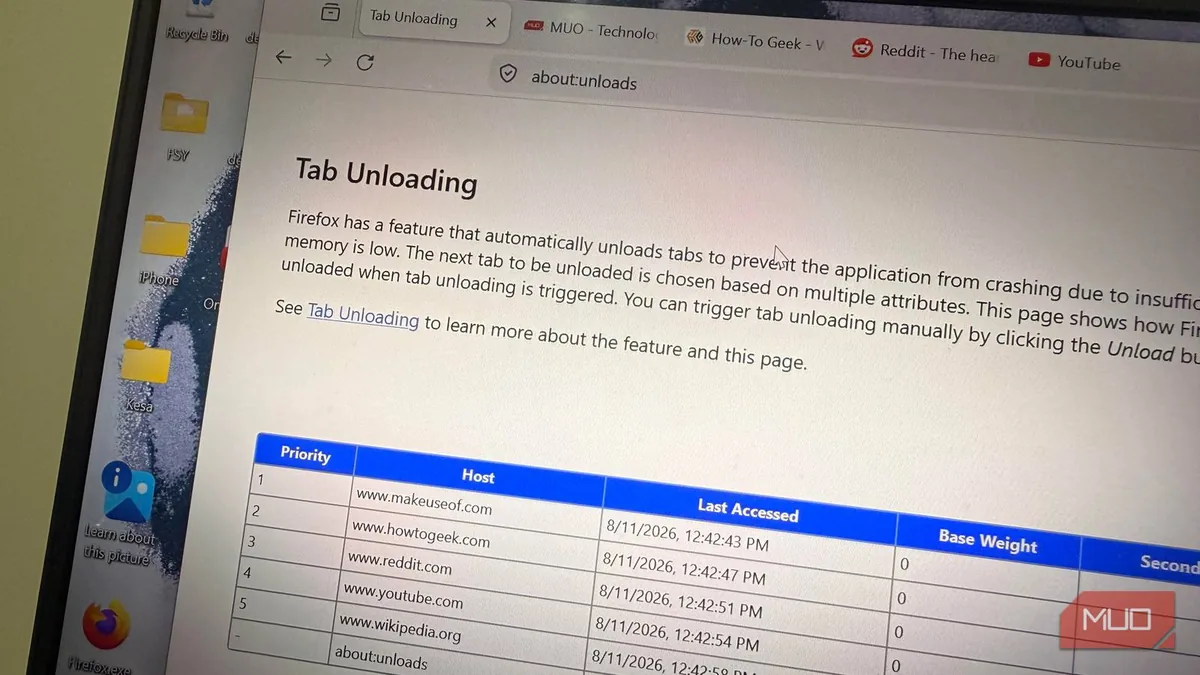
一、先看 Firefox 打算先卸哪个:about:unloads
- 在地址栏输入 about:unloads 回车,页面会列出 Firefox 内存吃紧时依次卸载的标签及其优先级。
- 排序主要看「多久没碰它」:最久没动的排最前,未必是最占内存的。正在播放媒体、画中画、WebRTC 通话、以及固定(pinned)的标签会被保护,不优先卸载——Firefox 优先卸最安全、不打断工作的标签。
二、手动卸载单个标签
- 在 Firefox 140 及以上版本,右键某个标签,菜单里会出现「Unload Tab(卸载标签)」。
- 点一下,标签还在原处,但页面资源被释放(图标变灰);再点它,Firefox 会像刚输入网址一样重新加载。注意:未保存的表单、文档可能随重载丢失,别对正在填写的页面用这招。
三、为什么手动比等自动好
Firefox 只在检测到内存压力(电脑可用内存偏低)后才自动卸载,那时卡顿你可能已经感受到了。手动卸载让你在卡之前主动释放;about:unloads 还能帮你看清哪些标签仍有活动,避免误关。
四、一条实用规则
正在用的标签保持加载;稍后要用的标签保持卸载;只要信息、不要交互的,直接收藏并关掉。配合 Firefox 自带的 Container(容器)按账号隔离标签,内存更稳,切换也更顺。
注意事项:卸载不等于关闭,标签位置会保留,用容器隔离的标签卸载后仍按原容器归位。该能力自 Firefox 140 起提供,旧版本右键菜单里没有这个选项,需要先升级浏览器。若页面有未提交的表单,卸载后重开可能丢内容,重要操作记得先保存。
来源:MakeUseOf