碰上一张 HEIC 格式的照片打不开,下载下来本以为是 JPG 结果拿到一个 WebP,又或者只是想把 PNG 存成 JPG——这类小事在 Windows 上往往要专门开一个程序,多数人会打开画图另存为,再不然就是搜一个在线转换网站。前者麻烦,后者更值得警惕:文件被上传到了别人的服务器上。
如果转的是报税材料、体检报告或者客户的素材,这些文件本就不该离开自己的电脑。美国联邦调查局曾在 2025 年发出提醒,有恶意的网页转换工具被用来向访问者投递恶意软件。How-To Geek 编辑 Nick Lewis 的做法是把整个流程搬回本地:装一个叫 File Converter 的开源小工具,右键点一下就转完了。
一、它到底是什么
File Converter 不是那种能打开窗口操作的软件,而是一个 Windows 资源管理器的右键菜单扩展。它自己不做转换,而是把三个成熟的开源项目接到右键菜单上:
- FFmpeg 负责视频文件的转换;
- ImageMagick 负责图片文件的转换;
- Ghostscript 负责 PDF 相关的转换。
因为后端都是通用件,日常能碰到的音频、视频、图片、文档格式基本都覆盖得住。而且它做的不只是改扩展名,菜单里还能直接压缩文件、缩放图片、旋转图片,或者把视频里的音轨单独抽出来,全程不用打开任何剪辑软件。工具本身没有广告、没有遥测、不要求注册账号,也没有付费档位。
二、安装与首次设置
- 到项目页面(GitHub 上的 Tichau/FileConverter,或官网 file-converter.io)下载最新版安装包并运行安装;
- 装完先打开它的设置窗口。默认列出的转换选项相当多,Nick Lewis 的建议是把用不到的项目删掉,比如缩放类的选项,否则右键菜单会被撑得很长;
- 设置里还可以指定输出的文件名规则和输出文件夹规则,让转换结果自动归位;
- 正式拿重要文件批量开转之前,先随便找一个无所谓的文件试一遍,确认输出的画质和格式符合预期。
三、日常怎么用
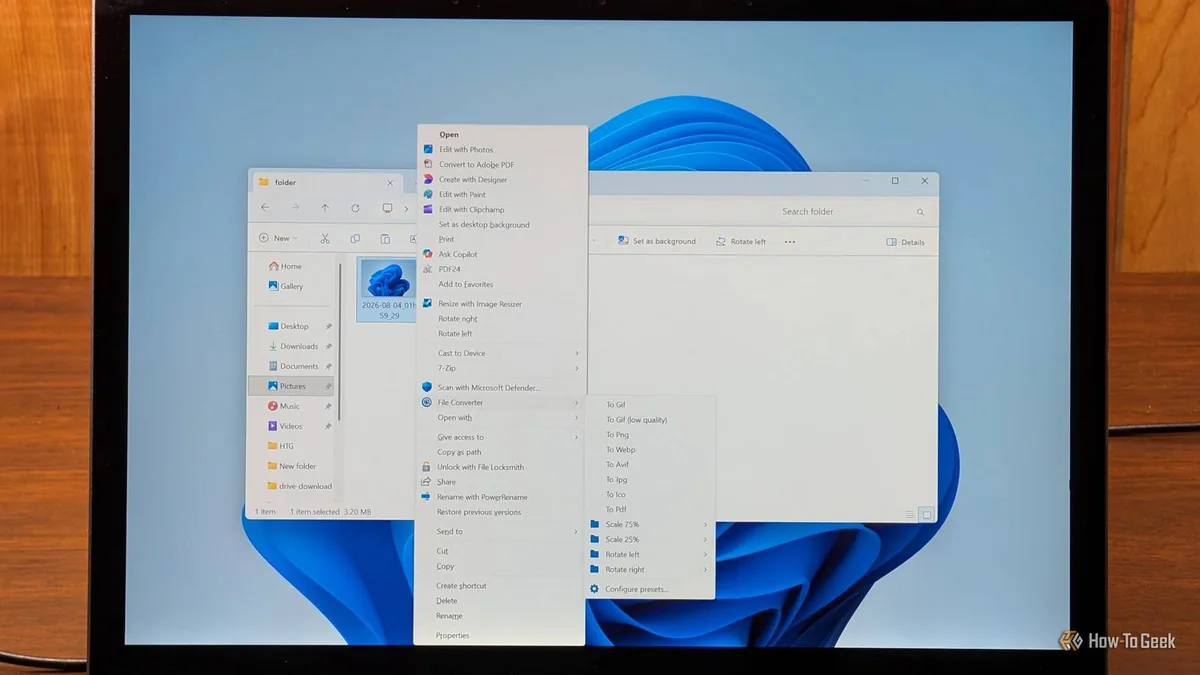
选中文件后右键,找到 File Converter,再选目标格式,转换结果就输出在同一个目录里。需要处理五十个文件也是同样的操作,全选之后右键一次,整批一起转。文件放在本机 C 盘、外接 U 盘还是网络位置都不影响,而且全程离线可用——网络不稳或者身处受限网络时,这一点尤其顶用。相比网页工具,它没有上传等待、没有下载队列,也没有每日转换次数上限。
注意事项
有一个体验上的坎:Windows 11 的新版右键菜单不显示使用旧接口的扩展,所以 File Converter 不会出现在第一层菜单里。绕开的办法有两个,一是按住 Shift 键再右键,二是改注册表把经典右键菜单固定下来。另外,转换 Office 文档需要本机已安装并激活 Microsoft Office。
来源:How-To Geek