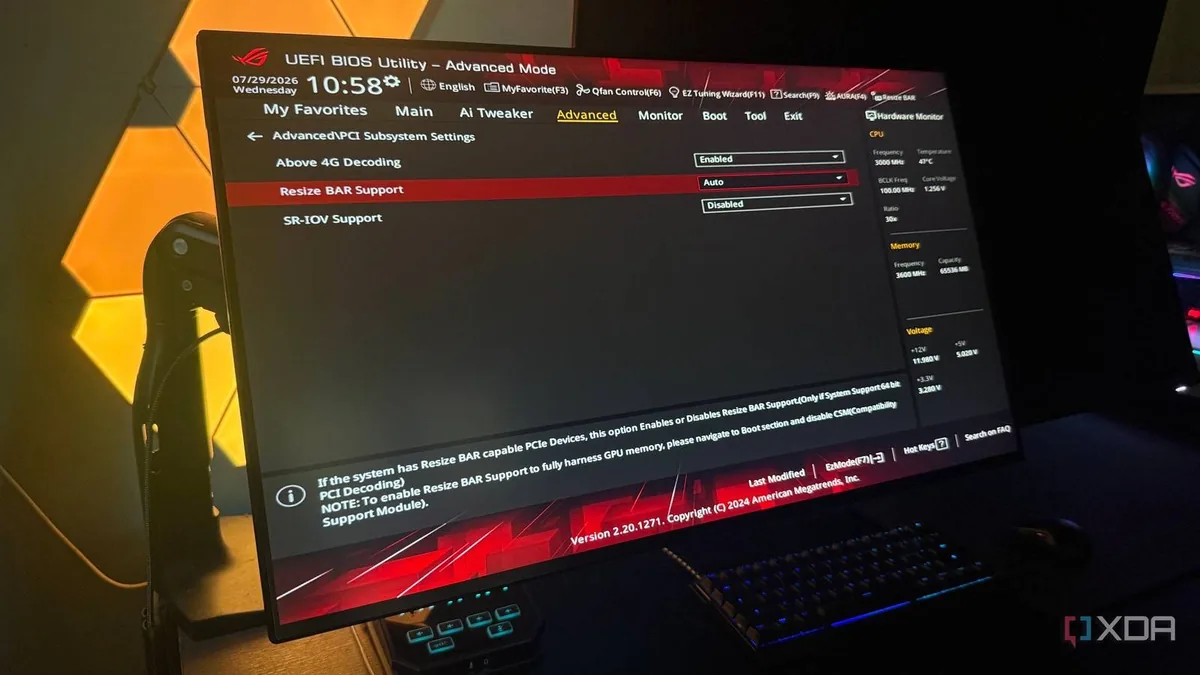
Resizable BAR(可调整大小的基址寄存器)是近几年颇受好评的一项功能,它让 CPU 能一次性访问显卡的整块显存,而不是一小块一小块地读取,在部分游戏里能白捡几个百分点的帧数。很多玩家在主板 BIOS 里开了 Above 4G Decoding 和 Resizable BAR,以为就万事大吉。
问题在于:即便 BIOS 开了、NVIDIA 控制面板的系统信息里显示”可调整大小的 BAR:是”,那也只代表系统层面已经就绪。XDA 撰稿人 Hamlin Rozario 分享,是否真正启用还得看 NVIDIA 的驱动配置文件——驱动内置了一份”白名单”,按游戏逐个决定。游戏在名单里,驱动才自动开启;不在名单里,光靠 BIOS 那个开关对这款游戏毫无作用。
一、先在 BIOS 里打好基础
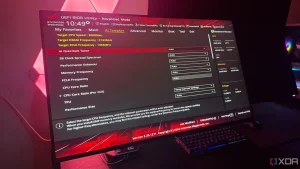
- 开机进入 BIOS,找到 Above 4G Decoding,设为开启(Enabled)。
- 找到 Resizable BAR Support(部分主板叫 Re-Size BAR),设为开启。
- 保存并重启。
二、确认系统层是否就绪
- 打开 NVIDIA 控制面板 → 帮助 → 系统信息。
- 查看”可调整大小的 BAR”是否为”是”。注意:这只说明系统层已开,不代表每个游戏都用上了。
三、用 Nvidia Profile Inspector 按游戏强开
- 下载开源工具 Nvidia Profile Inspector(简称 NVPI),它能显示并修改驱动自带的配置文件,包括 ReBAR、DLSS 覆盖、帧数限制等控制面板里找不到的选项。
- 在顶部下拉菜单里选中目标游戏的配置文件,只改这一个。
- 找到 rBAR – Enable 一项,改为开启(enabled)。
- 点击保存(Apply changes),进游戏实测。
注意事项
- 不要在 Global Driver Profile(全局配置)里强开。ReBAR 并非所有游戏都受益,个别游戏平均帧数没变,1% 低帧和帧时间稳定性反而变差,全局强开后出了问题很难排查到它头上。
- 改动前后测同一段场景做对比,别当成稳赚的加速。
- 新游戏上市初期 NVIDIA 可能还没测试收录,例如《星空》(Starfield)早期,手动开启的玩家帧数提升过 5%–10%,值得在常玩的游戏里试一试。
- AMD 显卡的同类功能叫 Smart Access Memory(SAM),原理相同。
来源:XDA Developers