同一副耳机,插在不同手机上听感差别不小,很多时候差的并不是硬件,而是几个被系统埋得很深的开关。How-To Geek 作者 Goran Damnjanovic 在 8 月 8 日发布的一篇实操总结中,梳理了 5 个多数安卓用户从未打开过的音频设置——其中三项属于三星 One UI,一项属于谷歌 Pixel,还有一项藏在开发者选项里,所有安卓手机通用。
一、把 15 级音量掰成 150 级
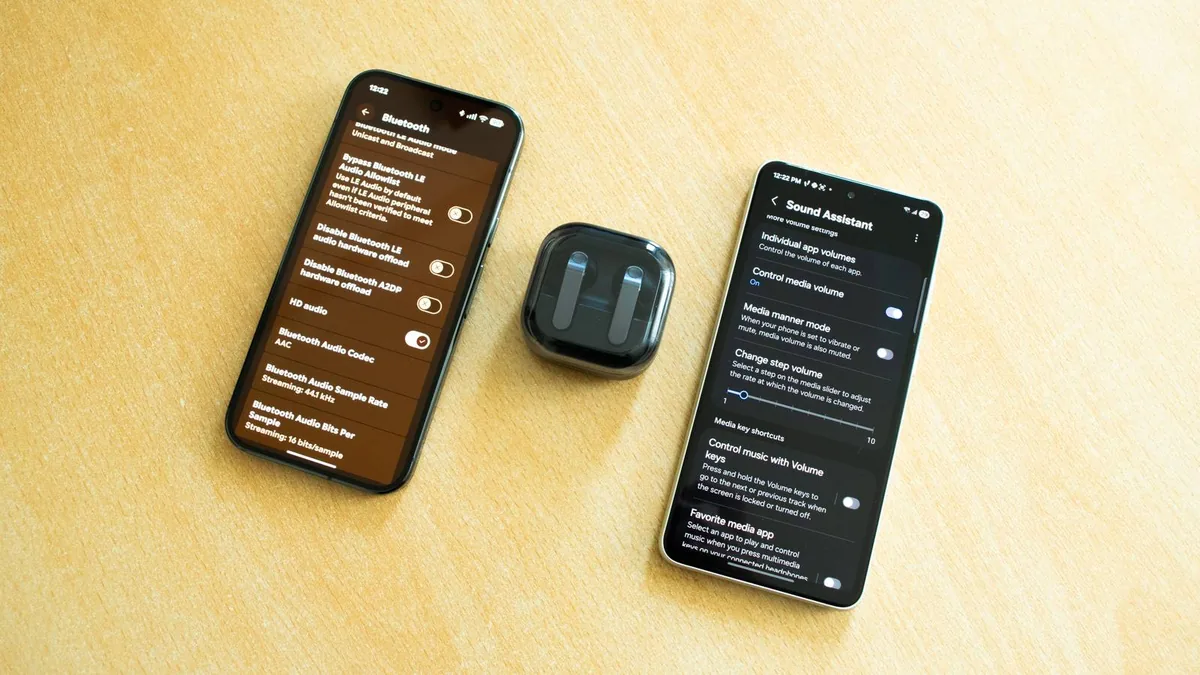
三星 Galaxy 手机上,Good Lock 是绕不开的官方增强套件。装好 Good Lock 后,在其中找到并下载 Sound Assistant 模块,打开后可以看到「更改音量步长」滑块。系统默认只给 15 级音量,把滑块调到数值 1,就能拆成 150 级;作者在自己的 Galaxy S21 FE 上选的是数值 2,也就是 75 级。这项设置对手机外放和有线、无线耳机都生效——对于那些「调低一格太小声、调高一格又太吵」的场景,效果立竿见影。
Sound Assistant 里还有一项值得一试的功能叫蓝牙节拍器,用来手动补偿蓝牙耳机的音画延迟。作者在 Galaxy Buds Pro 上把它设为 +2,即便耳机自身已经开启了低延迟的游戏模式,看视频时仍能感到轻微不同步,加上这一项之后才彻底对齐。
二、耳机放音乐,外放同时播视频
Galaxy 手机的另一项能力叫「独立应用音源」,可以让同一台手机上的两个音频源,通过两路不同的输出设备同时播放。连上蓝牙耳机后开启它,就能指定某个应用走耳机,其余应用继续走外放。典型场景是把手机递给家人看视频,自己戴着耳机继续听歌,两边互不干扰。
路径是:设置 → 声音和振动 → 一直滑到底部找到「独立应用音源」。需要注意的是,这个开关不会记忆状态,每次想用都得手动打开一次,然后选定应用和输出设备,再点通知栏里的确认。
三、Pixel 的自适应音效
Pixel 手机在花哨的音频功能上不及三星,但有一项开关值得打开——Adaptive Sound(自适应音效)。它借助手机麦克风感知周围环境,动态调整外放的输出曲线。在安静的小房间里看视频,它可能会略微削减低频让声音更自然;走到临街阳台上,又会自动抬升中高频来对抗环境噪声。效果谈不上翻天覆地,但在嘈杂环境看视频或开免提通话时能明显感觉到差别。
麻烦的地方在于开启状态并不统一:部分 Pixel 出厂即开启,部分则没有。作者手上的 Pixel 10 系列按理应默认开启,实际却是关闭的。路径为:设置 → 声音与振动 → Adaptive Sound。
四、给耳朵做一次听力测试
One UI 没有与自适应音效完全对应的功能,但提供了另一项作者认为更实用的选项——「适应声音」,它针对的是耳机而非外放,可以生成一份专属于使用者双耳的听音档案。系统内置三档按年龄段划分的预设,不过更推荐自行创建个性化档案:过程是做一次听力测试,左右耳分别测量、分别校准。作者的右耳对低频的敏感度略逊于左耳,因此生成的档案只在右侧耳机上提升了低频。
「适应声音」还支持选择通话惯用耳,以及决定这份档案是只作用于通话、只作用于媒体播放,还是两者都生效。对存在轻度听力损失的用户,这项功能的改善尤其明显。
五、所有安卓手机通用:换掉 SBC 编解码器
最后一项不挑品牌。先启用开发者选项,然后在设置搜索栏直接搜「开发者选项」进入——不同厂商把它放在不同位置,搜索最省事。进入前请先连上蓝牙耳机。
在 Pixel 上,向下滑到「蓝牙」分类,打开后找到音频区域:先确认 HD Audio 处于开启状态;再打开「蓝牙音频编解码器」,确保没有选中 SBC,它是安卓可选编解码器里音质最低的一档。如果耳机支持 LHDC v5(例如 Nothing Ear、Moto Buds 2 Plus),优先选它;若耳机支持 LDAC 或 aptX HD,也应优先于 SBC 和 AAC。当然,如果手上的耳机只支持 SBC,那就没有别的选择。
小结
从这份清单可以看出,在高级音频选项的丰富度上,Galaxy 机型目前在安卓阵营里领先明显:音量步长细分、双路音频输出、蓝牙音画同步,三项都相当实用。作者甚至认为,如果只能给所有安卓手机推荐一项功能,那就是更细的音量分级——这也是他从 Galaxy 换到 Pixel 10 Pro 之后最怀念的一点。
来源:How-To Geek