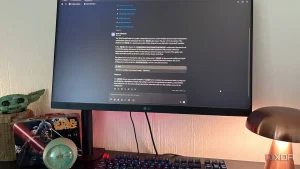
用 Obsidian 的人多少纠结过:好用,但不开源。想换开源的,又怕迁移笔记搞坏原配置。XDA Developers 撰稿人 Nolen Jonker 试了个叫 SoloMD 的编辑器,MIT 许可、原生 Markdown,好处是根本不用搬家。
装完直接指向原来的库
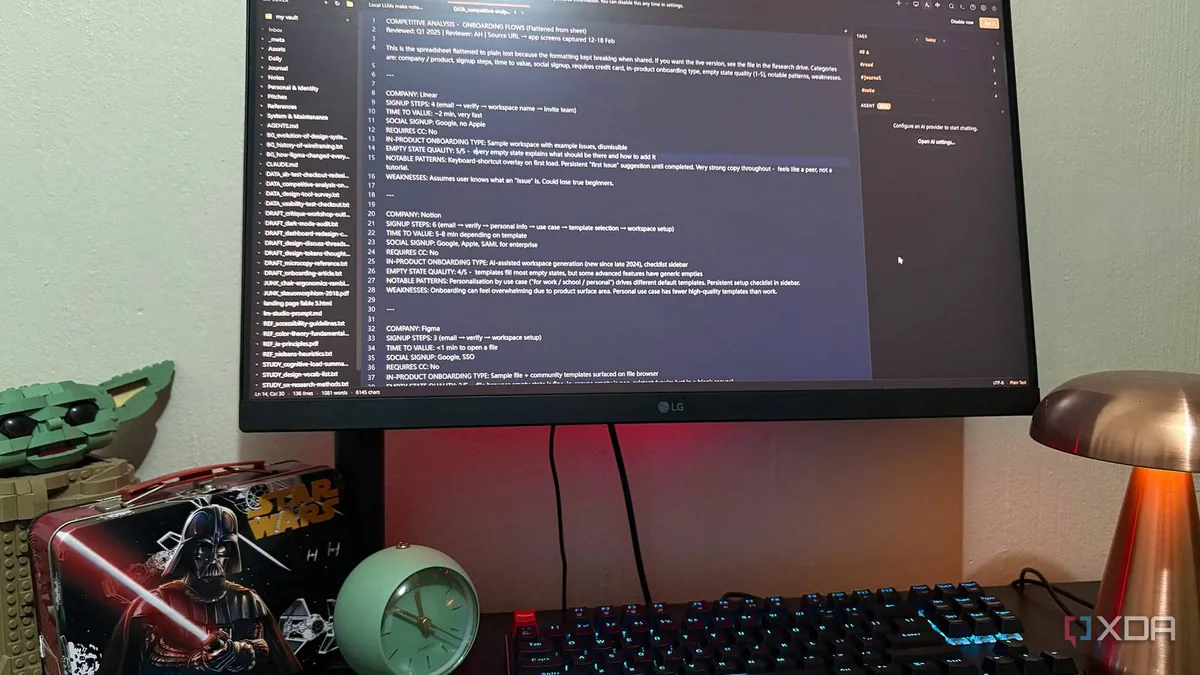
他用 winget 一条命令装好,十秒左右,没有注册向导。首次启动问要不要配置 AI,跳过;接着让选文件夹,他没新建,直接指向自己的 Obsidian 库。
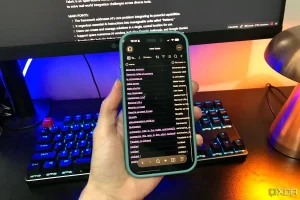
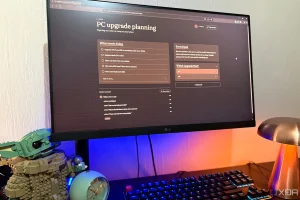
文件树原样加载:嵌套结构、文件名、格式全对得上,日记笔记的 frontmatter 完好,双链正常渲染。
关键在于 .obsidian 配置文件夹没被动过——工作区布局、启用的插件、快捷键、主题、图谱设置都在里面,动了就等于 Obsidian 被重置。试完不满意直接卸载,Obsidian 还是原样。只有一点:改了 .md 笔记本身,库里的笔记就真的改了。
Obsidian 要开插件的功能,它自带
反向链接、出链、标签、属性在 Obsidian 里属于核心插件,能开能关,也就可能被禁用或出毛病;在 SoloMD 里它们是应用本体。
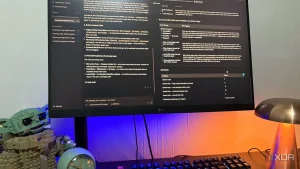
打开任意笔记,右侧反链面板直接从已有双链填好,不用重建索引;标签面板读 YAML frontmatter 自动归类;属性检查器用快捷键唤出,字段带类型选择器,写入逐行精准,不会搅乱行内注释和数组格式。分屏做成工具栏按钮,命令面板集齐搜索、视图和文件操作。
缺的两样是 Bases 和 Canvas,把笔记当数据库查询仍是 Obsidian 的地盘。
AI 面板能接本地模型
AI 面板是自带密钥模式,列了 14 家供应商。OpenAI 那一项允许改 base URL,他把地址指向本机 LM Studio 服务,API key 随便填——LM Studio 不校验,SoloMD 只检查非空,几秒就接上本地模型。
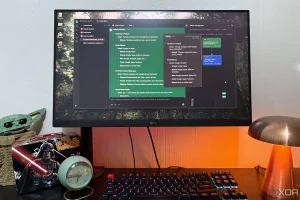
选中文本用 Rewrite 会开对比视图:左边原文,右边改写,底下是接受、拒绝、重新生成。小毛病是模型选择器只列官方目录,指向本地服务时显示的仍是官方型号名,能用但没法确认哪个模型在回答。
眼下它的社区主题还很少,移动端也只有 iPad 版。
来源:XDA Developers