你搬过游戏目录或者手机备份就知道那种憋屈:几千个小文件丢进资源管理器,进度条先卡着不动半天,因为 Windows 要先把文件数清点一遍、扫完目录、准备好传输才真正开始复制。更糟的是中途一旦失败,没有续传,只能删掉半截文件夹从头再来。Windows 自带的 Robocopy 就是冲这个场景来的,它执行命令后立刻开拷,根本不数文件。
实测差多少
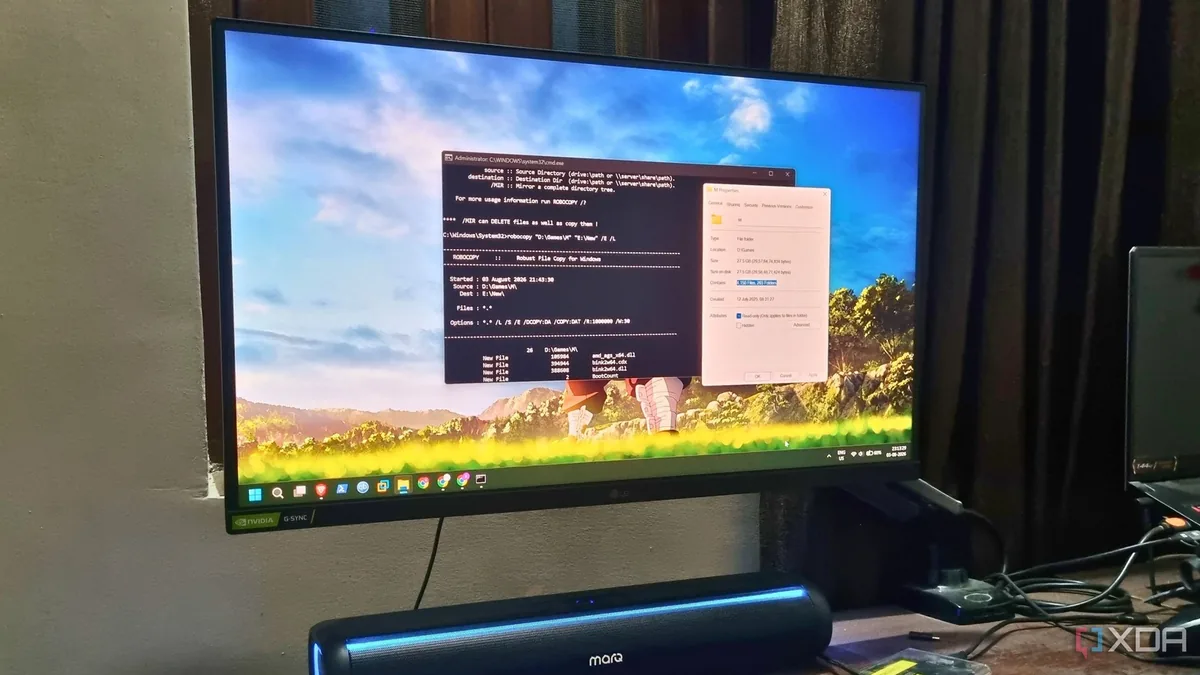
XDA 撰稿人 Abhishek Kumar Mishra 用 14GB、8000 多个文件的手机备份对比:Robocopy 用时 1 分 05 秒,系统自带复制 1 分 25 秒。再换 27.5GB 的游戏安装目录(4150 个文件、265 个文件夹),资源管理器跑了 4 分 44 秒,Robocopy 只要 3 分 39 秒。
常用参数记这几个
打开终端,基本写法是 robocopy 源路径 目标路径 /E。
/E:连同子文件夹一起复制,包括空文件夹;/MT:多线程同时拷多个文件,在固态硬盘上提升最明显;/Z:可重启模式,中断后尝试接着传,别把重试次数设太大,免得死循环;/COPY:DAT:保留数据、属性和时间戳;/MIR:镜像模式,让目标端和源端完全一致——目标端多出来的文件会被删掉,慎用;/L:只列出将要执行的操作、不真动文件,试跑专用。
让它自己跑
把常用命令存成 .bat 批处理文件,再用任务计划程序建个任务,设好每天几点触发并指向这个文件,增量同步就不用管了。
说白了,Robocopy 不适合日常拖两个文件,它的主场是海量小文件和深层嵌套目录。上手前先加 /L 空跑一遍,尤其是打算用 /MIR 的时候。
来源:XDA Developers