如果你想弄清楚电脑为什么突然蓝屏、某个驱动为什么总崩溃,Windows 其实自带一个被埋没近 19 年的工具——可靠性监视器(Reliability Monitor)。科技媒体 How-To Geek 近期刊文,详细介绍了这个从 Windows Vista 时代(2007 年)就存在、却极少有人知晓的排障利器。
比事件查看器更友好的视图
可靠性监视器藏身于控制面板的”系统和安全 → 安全和维护 → 维护”下面,点击”查看可靠性历史记录”即可打开。更快的方式是在 Windows 搜索框输入”可靠性监视器”,再点击”查看可靠性历史记录”,可直接跳转。
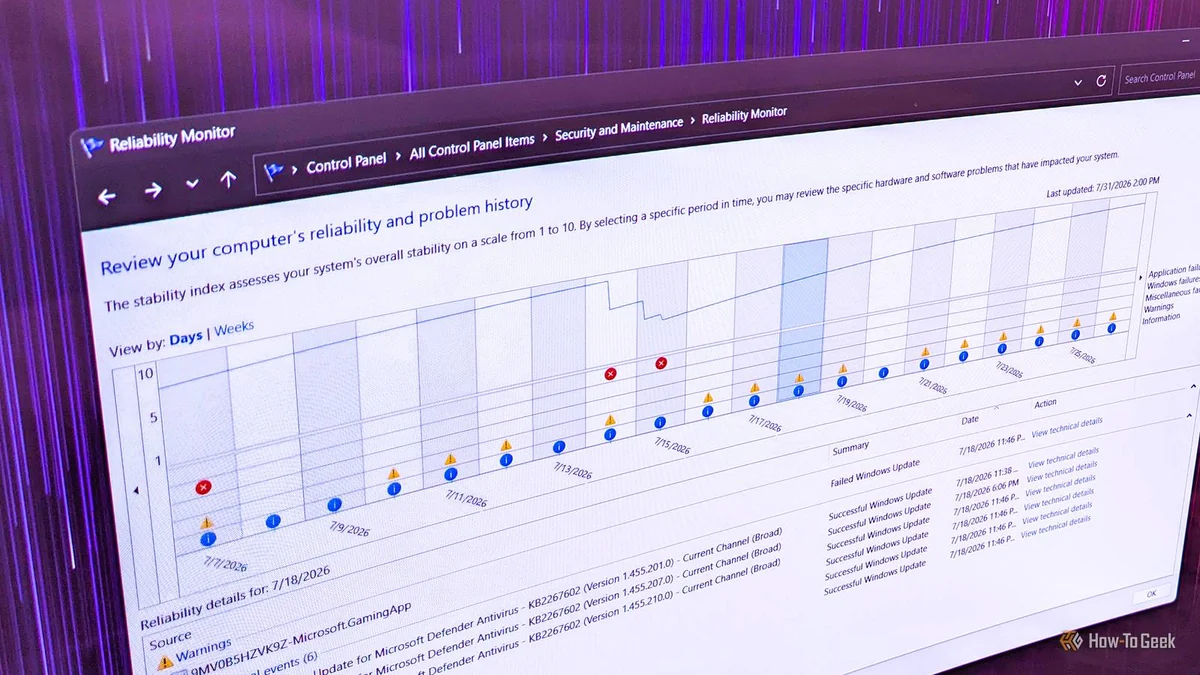
打开后,用户会看到一条可视化的时间线,用不同颜色的标记区分事件类型:应用程序故障、Windows 故障、其他故障,以及警告(通常是 Windows 和内置应用的更新失败)和信息类事件(例如更新成功)。时间线可以按”天”查看最近 20 天的活动,也可以按”周”查看最近 20 周。
最直观的是”稳定性指数”(Stability Index,也称可靠性指数),即截图上那条蓝色曲线,以 1 到 10 的分数反映整机的总体可靠程度——10 代表最稳定,1 代表最不可靠。点击时间线两侧的箭头,还能前后翻看更早的历史。
一个真实排障案例
How-To Geek 的作者以自己近期的经历为例,展示了这个工具如何快速定位问题。今年 7 月初,他的电脑再次崩溃,他打开可靠性监视器后发现,最新的蓝屏(BSOD)错误代码是”Bug Check Code 50″,而这正是此前一系列由内存不稳定引发的蓝屏所使用的同一代码。顺着这条线索,他把内存频率从 3600MT/s 降到了 3200MT/s,此后再未出现同类崩溃。
更早之前,这台机器的内存曾在 3600MT/s 下不稳定,连带导致多款游戏闪退;同样的问题还曾出现在处理器(Ryzen 5 5600X)较高的降压(undervolting)偏移上。换句话说,可靠性监视器把”游戏偶尔闪退”这样的模糊现象,变成了可以追溯的具体硬件参数。
不止于蓝屏
同一份可靠性历史里,作者还注意到显卡驱动在 7 月 7 日崩溃了两次,对应的”LiveKernelEvent”代码是 193,指向显卡驱动错误。好在这次没有拖垮 Windows,此后也没有再发生,游戏内也未出现异常,因此判断显卡本身并无大碍。
另一个小发现是 Xbox 应用(内部代号 MicrosoftGamingApp)多次自动更新失败。他不得不打开微软商店手动更新该应用才算解决。
文章作者表示,相比 Windows 事件查看器(Event Viewer),他更偏爱可靠性监视器——后者用简单、信息密集的可视化呈现系统事件,日常排障时导航起来轻松得多。如果你正为 Windows、游戏或应用的崩溃,或是驱动问题、失败的 Windows 更新而头疼,这篇文章建议优先使用可靠性监视器,而不是事件查看器。
对一台跑了多年的 Windows 电脑来说,这个”被冷落的”工具往往能在几分钟内指出症结所在。
来源:How-To Geek