为了录一小段屏幕操作,特意装个录屏软件;为了从扫描版 PDF 里抠出几行字,又找个 OCR 工具;标注箭头和马赛克,再打开另一个图片编辑器——不少 Windows 用户的电脑里,装着三四个功能零散的小工具。
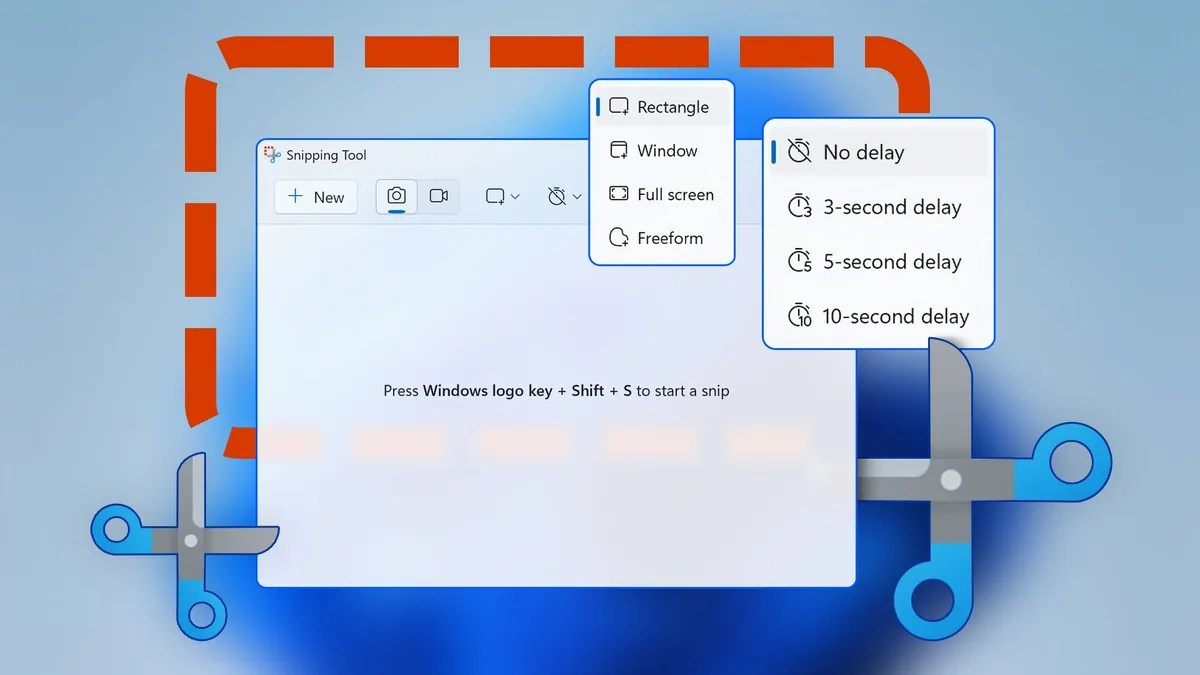
而按下 PrtScn(Print Screen)键弹出的那个”截图工具”,多数人只当它是个截图小玩意儿。实际上,这个取代了旧版 Snipping Tool 与 Snip & Sketch 的应用,被微软陆续加进了录屏、屏幕取字和以图搜图等能力,基本可以顶替上述几类第三方软件。How-To Geek 撰稿人 Sydney Butler 梳理了其中最实用的几项。
一、不装任何软件直接录屏
- 打开”截图工具”(可按 PrtScn 键唤出,或从开始菜单搜索)。
- 在工具栏上点击摄像机图标,把模式从”截图”切换到”录制”。
- 拖动鼠标框选需要录制的屏幕区域。
- 点击”开始”,操作完成后结束录制即可。
这项功能适合快速录制屏幕上正在发生的短片段,比如给同事演示某个操作步骤。但它不适合替代专业工具:如果要录制游戏画面,仍然建议使用 OBS 或显卡自带的录制软件。
二、屏幕上的任何文字都能抠出来
截图工具的”文本操作”(Text Actions)相当于一个随叫随到的 OCR。
- 打开截图工具,观察顶部工具栏。取色器(吸管形状,用于读取屏幕上任意位置的准确颜色值)图标右侧,有一个”文字外套着取景框”的图标。
- 点击该图标后框选区域,区域内的文字会被识别为可直接复制的纯文本。
- 复制后粘贴到文档、聊天窗口或任何需要的地方。
典型场景是阅读扫描件转成的 PDF 时,需要引用其中一段话。过去遇到无法选中的文字,多数人会选择手动重打一遍,累积起来相当耗时。
三、框选画面直接以图搜图
手机上的”框选搜索”类功能,Windows 截图工具里也有对应版本。
- 先框选屏幕上要查询的部分。
- 点击界面中的”使用 Bing 进行视觉搜索”按钮。
- 搜索结果会在系统默认浏览器中打开——这里有个值得一提的细节:它不会强制跳转到 Edge,而是尊重用户设置的默认浏览器。
四、标注也别再切换软件
截图完成后,添加画笔、荧光笔、裁剪等标注可以直接在截图工具内完成,随后保存图片或从应用界面直接分享出去。它的标注功能只有专业图像工具的一小部分,但对大多数日常需求已经够用。
注意事项
上述功能取决于系统与应用版本,较老的 Windows 版本未必具备,可在 Microsoft Store 中检查截图工具是否为最新版。另外,这些功能在专业软件中都能找到更强、更深入的版本——经常需要批量截图、复杂标注或高质量录屏的用户,ShareX 一类的工具仍有存在价值。截图工具真正的优势在于”一个快捷键就能调出来”,省去了另开一个应用的麻烦。
来源:How-To Geek