花大价钱配好的电脑,跑起来却总觉得差点意思——游戏帧数比同配置的评测低一大截,打开大型程序时卡顿明显,可硬件参数明明一点没缩水。遇到这种情况,很多人第一反应是怀疑显卡驱动、系统臃肿,甚至怀疑商家换了配件,反复重装系统折腾好几天也找不出原因。
XDA 撰稿人 Abhinav Raj 表示,他每装好一台新电脑,无论是自用还是帮朋友组装,都会先做同一件事:打开任务管理器,切到”内存”页签看一眼频率读数。在他的经验里,性能对不上账的元凶多数时候就是内存——它并没有跑在标称速度上,而是停留在保守的出厂默认档位。这个检查只需三十秒,修复过程甚至更快。
问题根源:内存出厂默认并不是标称速度
无论在哪里买的内存条,也无论是 DDR4 还是 DDR5,出厂时都带着两套运行参数。
第一套是 JEDEC 基准,属于保守的通用标准,作用是保证内存条插到任何兼容主板、搭配任何兼容处理器都能顺利点亮开机。第二套才是消费者真正付了钱的那套高频参数——英特尔平台称之为 XMP,AMD 平台称之为 EXPO,它指示主板以更高频率、更紧凑的时序和更高的电压运行内存。
关键在于,主板默认只认 JEDEC。也就是说,如果不手动去开那个开关,标称 DDR5-6000 的套条实际只会跑在 4800MT/s,标称 3200MT/s 的 DDR4 套条则通常只跑 2133MT/s。由于电脑在两种档位下都能正常使用、不报任何错误,这一步”家务活”极容易被忽略。除了新机首次开机,主板执行 BIOS 回刷或 CMOS 清空之后,内存参数同样会被打回 JEDEC 默认值。
差距有多大:实测最高相差约 42%
为了弄清楚把内存留在默认档位到底损失多少,Abhinav Raj 在约三周前对自己的机器做了一轮对比测试。他原本预计在大型 3A 游戏中大概会有 12% 到 15% 的差距,实际结果却明显超出预期。
在《微软模拟飞行 2024》这类吃 CPU 的项目中,同一套 DDR5-6000 内存开启 EXPO 后,相比 JEDEC 默认档位性能提升约 42%。在偏向显卡负载的项目上,例如卡普空的《Pragmata》和 Xbox Game Studios 的《极限竞速:地平线 6》,提升幅度相对温和,约在 8% 到 20% 之间。
需要说明的是,这个”最高 40% 以上”的差距并不会均匀出现在所有场景中,但在特定负载下已经足够显著——对于花钱买了高频内存的用户来说,这部分性能没有理由白白放着不用。
排查与修复步骤
第一步:确认内存实际跑在什么频率
- 按下 Ctrl + Shift + Esc 打开任务管理器,切换到”性能”选项卡,点击左侧的”内存”,查看右侧显示的速度数值。
- 若想看得更细致,可以借助 CPU-Z 或 HWiNFO。CPU-Z 的 SPD 页签会显示内存条本身被标定的额定规格,HWiNFO 则会报告当前实际运行频率。
- 对比两个数字:如果实际运行频率低于额定规格,说明内存正跑在 JEDEC 默认档位上。
第二步:在 BIOS 中启用高频档位
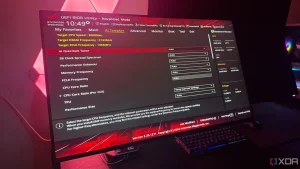
- 重启电脑,开机时按主板对应的按键进入 BIOS(常见为 Del 或 F2)。
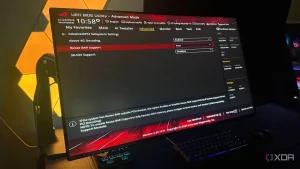
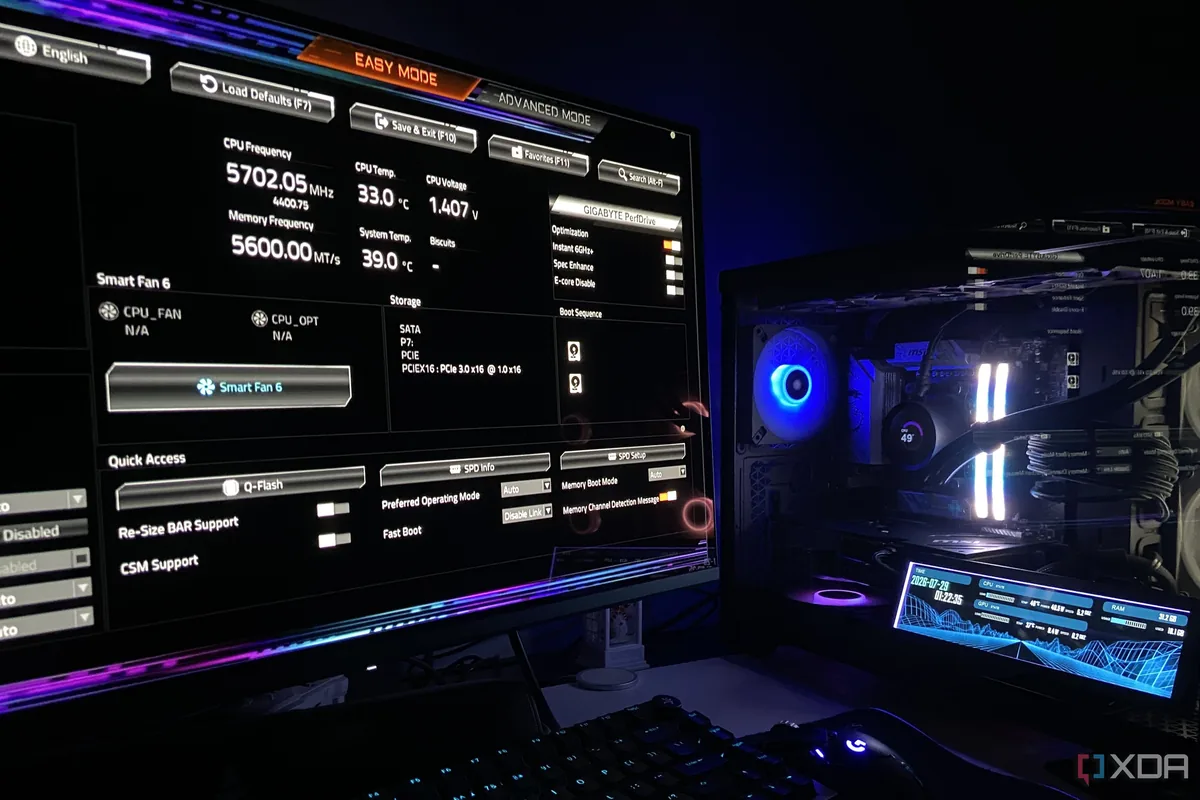
- 寻找内存配置菜单。各家主板叫法不同,需要找的是标着 XMP、EXPO 或 DOCP 的内存配置文件选项。以 Abhinav Raj 使用的微星 B650M 主板为例,该选项位于”Overclocking”(超频)分区下,具体位置会因主板厂商乃至同厂不同型号而有差异。
- 将 EXPO 或 XMP 设置为”Enabled”(启用)。
- 保存设置并退出,等待电脑重新启动。
- 回到系统后按第一步的方法复查频率,数值对上即完成。
注意事项
开启高频档位后,若遇到内存训练错误或类似的开机自检故障,需要执行 CMOS 重置(取下主板纽扣电池,或使用 CMOS 跳线)。重置完成后,XMP 或 EXPO 配置文件会恢复为关闭状态,需要重新进入 BIOS 再设置一次。
来源:XDA Developers