家里的路由器偏偏在最忙的时候罢工,酒店房间只有一个网口、无线信号差到不能用,又或者刚搬进新住处宽带还没开通——临时买一台路由器既来不及也不划算。
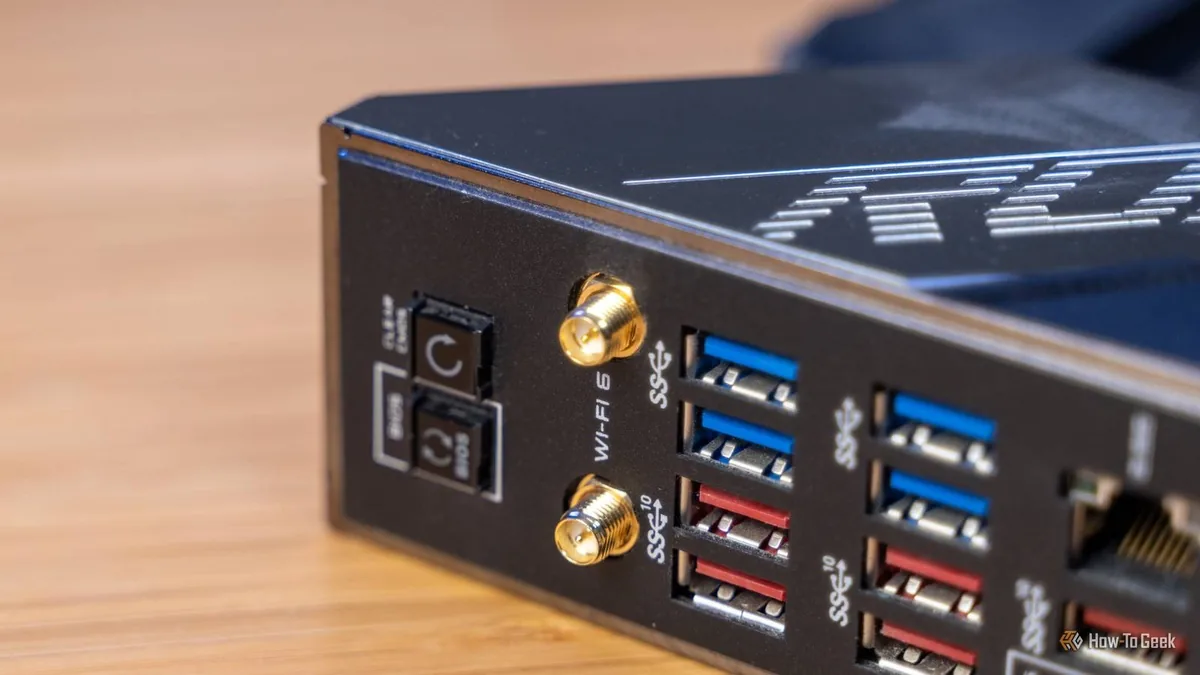
其实一台装了 Windows 11 的电脑就能顶上。系统内置三套共享方式,分别对应不同场景,选对了就能让手机、平板甚至有线设备重新连上网。
一、移动热点:最省事的无线共享
门槛最低的一种,路径为「设置 > 网络和 Internet > 移动热点」。
- 在共享来源的下拉框里选择当前联网的那条链路,Wi-Fi、以太网或蜂窝网络都可以(后者需电脑自带蜂窝模块)。
- 在共享方式里选 Wi-Fi 或蓝牙。
- 打开开关,用页面给出的网络名称和密码连接,最多可接入八台设备。
网络地址转换(NAT)和动态主机配置协议(DHCP)由系统后台自动完成。页面还提供二维码分享,扫一下就能连上,比输入长密码省事。
二、网络连接共享:给有线设备供网
如果移动热点不适用——比如要共享出去的是一条有线连接——可以改用更早的 Internet 连接共享(ICS)。
- 在运行窗口或开始菜单搜索框输入
ncpa.cpl回车,打开网络连接页面(从控制面板进入也可以)。 - 右键当前已联网的网卡,选择「属性」。
- 切到「共享」选项卡,勾选允许其他网络用户通过此计算机的 Internet 连接来连接。
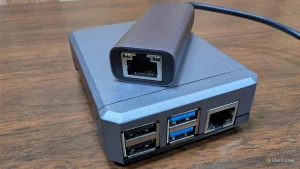
- 在下方选择要共享给哪块网卡,例如一个 USB 以太网转接器。
这套机制在 192.168.137.x 网段上分配地址。当需要联网的设备只支持有线连接时,它是最合适的工具。
三、桥接:让设备与主网同一网段
在网络连接页面同时选中两块网卡、右键选择「桥接」,可建立一个二层网桥。它不做 NAT,接到第二块网卡上的设备会拿到与主网络同一网段的 IP 地址。若这台设备必须和局域网内其他机器同网段,就得用这一招。
前提是两端都为以太网。源头若是无线网卡通常根本不生效——How-To Geek 编辑实测发现,系统允许建立网桥,后台却什么也没做。连着酒店 Wi-Fi 又要让有线设备上网时,请改用上面的连接共享。
电脑当路由器够用吗
论算力绰绰有余,一颗现代笔记本处理器轻松超过百元级旅行路由器上的芯片。它还有个额外好处:酒店和机场那种强制登录页,只需在电脑上登录一次,后面接进来的设备都能直接跳过。
短板在无线和供电。笔记本的无线模块本就不是为长时间当热点设计的,覆盖和带宽都比不过专用路由器,同时在线设备通常也就八台。DHCP 保留、端口转发、QoS、VLAN、家长控制这类进阶功能一概没有。
需要注意的地方
电脑必须保持唤醒并接着电源,一旦进入睡眠,共享出去的网络立刻中断,因此建议关掉移动热点页面里的节能开关。
这套方案定位是应急。若每周都要这么干,还是应该备一台专用旅行路由器;至于全屋 Wi-Fi 覆盖,笔记本更是胜任不了。
来源:How-To Geek