很多人装好 VS Code 后只动过第一天的基本配置,剩下一堆默认选项凑合用了好几年。XDA Developers 撰稿人分享,他也是在翻设置页时才发现,几个不起眼的小开关正好解决了一直忍着的别扭——单独看都不惊人,合在一起却让编辑器更干净、更跟手。这些设置都藏在「设置」面板里,按 Ctrl + , 即可打开,搜索框能直接定位每一项,不需要碰任何配置文件。下面几个改动,值得你今天就试。
一、关掉小地图(Minimap)
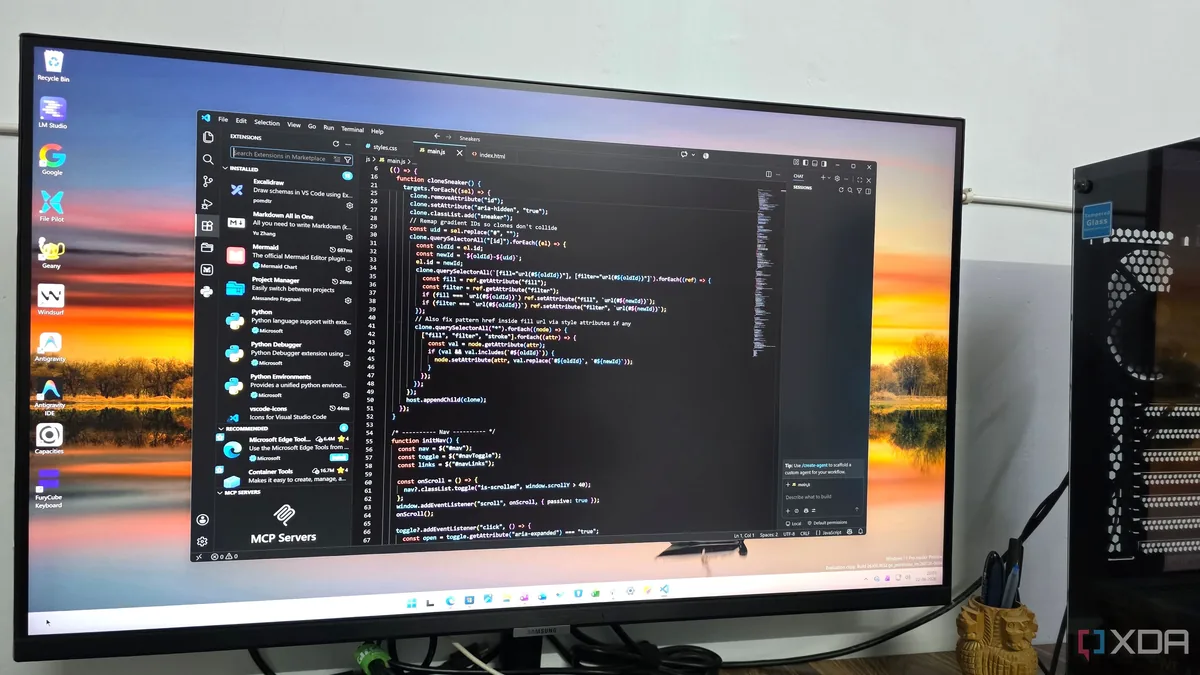
右侧那条细长的代码缩略图默认开启,其实很少用,反而挤占空间、显得杂乱。
- 按 Ctrl + , 打开设置。
- 搜索「Minimap」。
- 取消勾选「Editor: Minimap Enabled」。
二、开启自动换行(Word Wrap)
写长行、注释或 Markdown 时,不用再横向拖动滚动条。
- 按 Ctrl + , 打开设置。
- 搜索「Word Wrap」。
- 将「Editor: Word Wrap」设为「On」。
三、开启光标平滑动画
默认光标跳动略生硬,开启后移动更顺滑。它不改变功能,只让视觉更顺,长时间编码时这点细节确实影响观感。
- 在设置里搜索「Cursor Smooth Caret Animation」。
- 打开平滑光标动画选项。
四、关掉紧凑文件夹(Compact Folders)
当一连串文件夹都只含一个子文件夹时,VS Code 会把它们压成一行,反而看不清层级。虽然侧栏会因此稍长一点,但换来的是结构一目了然。
- 按 Ctrl + , 打开设置。
- 搜索「Compact Folders」。
- 取消勾选「Explorer: Compact Folders」。
五、保存时自动格式化(Format on Save)
不用再手动整理缩进和空格,前提是装了 Prettier 之类格式化器。
- 打开设置,搜索「Format On Save」。
- 勾选「Editor: Format on Save」。
写完保存即可,代码自动保持整洁统一。
额外一招:善用「工作区设置」(Workspace Settings),可为不同项目单独保存格式化、排除项、自动换行等偏好,而不动全局配置。这些改动都不会重造 VS Code,却能实打实改善每天的编码体验。改完不必重启,设置即时生效,下次打开编辑器就能感觉到差别。
来源:XDA Developers