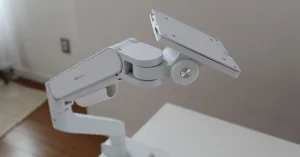
桌面上显示器一摆,键盘鼠标就没地方放,脖子还得一直低头;想挪一下角度,整个屏幕连同底座一起搬,桌面线材乱成一团。一根显示器支架(monitor arm)就能把屏幕从桌面上「解放」出来——显示器悬空、桌面腾出空间,高低俯仰随手可调,长时间对着电脑也更舒服。但支架从几十到上千元都有,买错不仅浪费,还可能夹坏桌子。
一、先确认显示器与桌子能不能装
- 看 VESA 孔位:绝大多数显示器背面有 75×75mm 或 100×100mm 的 VESA 标准壁挂孔。购买前先在显示器规格或背板确认孔距,少数是异形支架需转接板。
- 称显示器重量:支架都标了承重上限,必须是显示器的「实际重量」而非尺寸。34 英寸内的常见显示器多在 7 公斤以下,但带音箱或外接配件的机型更重,超出上限会下垂甚至滑落。
- 看桌面厚度与材质:夹具(clamp)从桌边往里夹,穿孔式(grommet)要在桌面打一个走线孔。薄密度板、玻璃桌要格外小心——夹力过大可能夹裂桌面。
二、按使用场景选类型
- 单屏日常办公:选基础悬臂款即可,能升降、俯仰、左右旋转就够用。
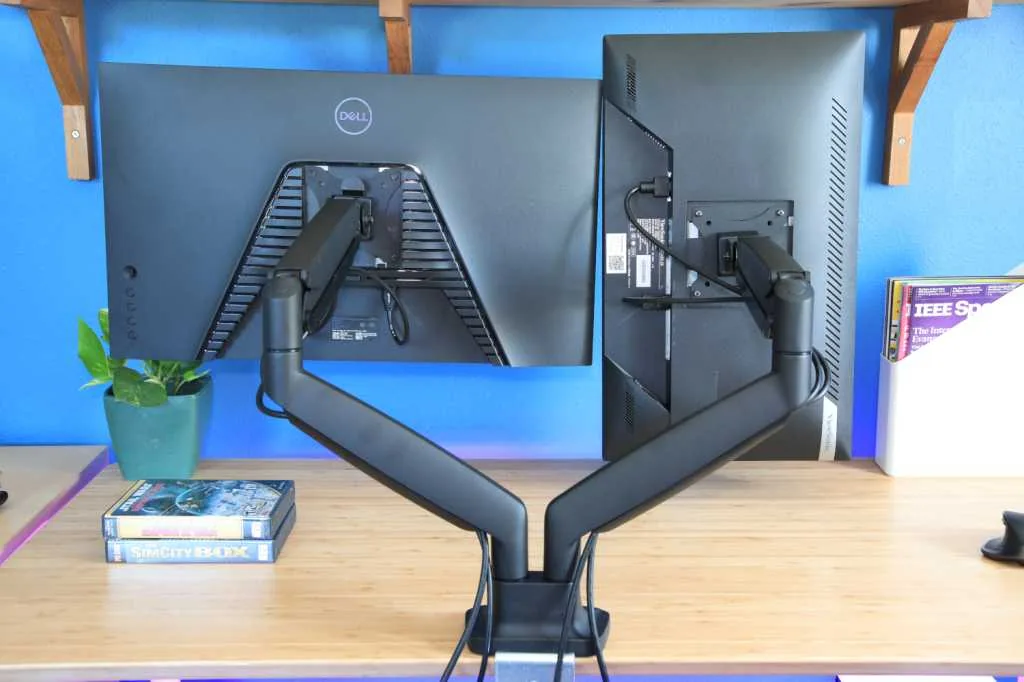
- 双屏效率党:直接选双臂支架,两屏并排或一主一竖都很稳,比两个单臂省地方。
- 重屏 / 大屏:选标称承重更高的重型臂(如可托 49 英寸超宽屏的型号),避免长期受力疲劳。
三、两个容易忽略的细节
夹具越宽越护桌:窄夹具把力集中在一点,拧紧时容易压伤桌面;宽夹具分散受力,对薄桌更友好。安装时用手拧紧到底即可,不必借助工具死命加力。
气体弹簧会老化:中高端支架用气压弹簧托屏,比最便宜的卡扣螺丝顺手,但用几年后弹簧可能泄力、出现缓慢下沉。预算紧可以接受,介意的话选带张力调节或机械弹簧结构的款式。
买之前把上面四项对一遍:孔距、重量、桌面、单双屏,基本就不会踩坑。支架是能用很多年的东西,一次选对,桌面和颈椎都省心。
来源:PCWorld