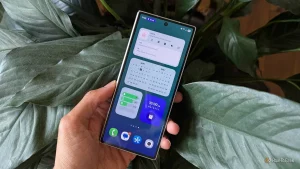
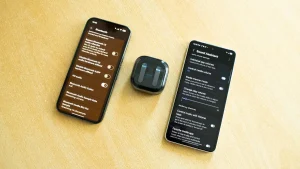
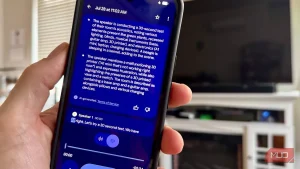
安卓手机的默认输入法大多是 Gboard,从 Pixel 到一众国产机型都在用。不少人装了好几年,却只拿它打字、滑词、换主题。Lifehacker 撰稿人 Khamosh Pathak 在文中指出,Gboard 表面简单,菜单深处却藏着一整套能大幅提速的功能,无需更换输入法也能用得更顺手。

一、剪贴板与短语:把常用内容钉住
- 钉住常用片段:打开 Gboard 应用,点「菜单」→「剪贴板」并开启;之后所有复制内容会列在这里,长按某条可「钉住」常驻(其余条目每小时自动清理,算一项安全设计)。邮箱模板、收货地址这类高频文本,钉住后随用随取。
- 个人词典展开长句:进入「Gboard 设置」→「词典」→「个人词典」,点「+」添加短语与缩写;输入缩写,候选栏即弹出完整内容,相当于手机上的文本展开工具。
二、手势与键盘布局:少切换多操作
- 滑动手势提速:退格键向左滑删除整词而非单字;按住空格左右移动光标精确定位;按住句号键唤出符号盘,滑到目标符号松手即可。
- 快速输入数字:设置 → 偏好设置 → 开启「滑动按键输入符号」,下滑字母即出对应数字(例如 e 下滑出 3);若常输数字,可直接开启「数字行」。
- 单手模式:菜单 →「单手」,键盘缩到一侧,可切左右、拖动缩放,大屏手机单手打字更轻松。
- 调整高度:菜单 →「调整大小」,拖动把手改键盘高低,小屏省空间、大屏放大按键。
- 悬浮键盘:菜单 →「悬浮」,拖动把手把键盘移到屏幕任意位置,大屏手机或平板分屏时尤其好用。
- 文本编辑模式:菜单 →「文本编辑」,键盘变为方向键加选择键,逐字或整词移动光标,配合剪切、复制、粘贴,免去长按拖选。
三、表情与撤销:细节更顺手
- Emoji Kitchen 混搭:切到表情页,选两个 emoji,Google 自动合成专属贴纸,多种组合可选。
- 撤销按钮:菜单里点「撤销」,再点「编辑」把它拖到顶部工具栏常驻,贴错内容一键撤回,不用重新选词。
来源:Lifehacker