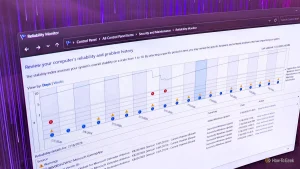
明明卸载了好几个软件,C 盘可用空间却几乎没变。问题出在标准卸载方式本身。
一、标准卸载到底漏了什么
Windows 卸载程序时,只按安装时登记的那份文件清单来删除。可软件在运行期间自己生成的用户缓存、配置文件和临时数据,并不在那份清单上,于是悄悄留在 AppData、Temp 与 Program Files 等目录里,再没人回来清理。Windows 还刻意求稳:开发者可以把某些文件标成「永久」,系统就永远不删;多个程序共用的文件靠引用计数管理,只要疑似还有别的程序需要,就继续保留。
这还会拖累系统。注册表删了键,文件并不会变小,只留下空洞;NTFS 的主文件表也一样,删除记录只是标记成空槽,表本身不收缩。等保留空间用尽,新条目会被塞到磁盘各处,拖慢每一次文件查找。
二、用第三方卸载工具深度清理
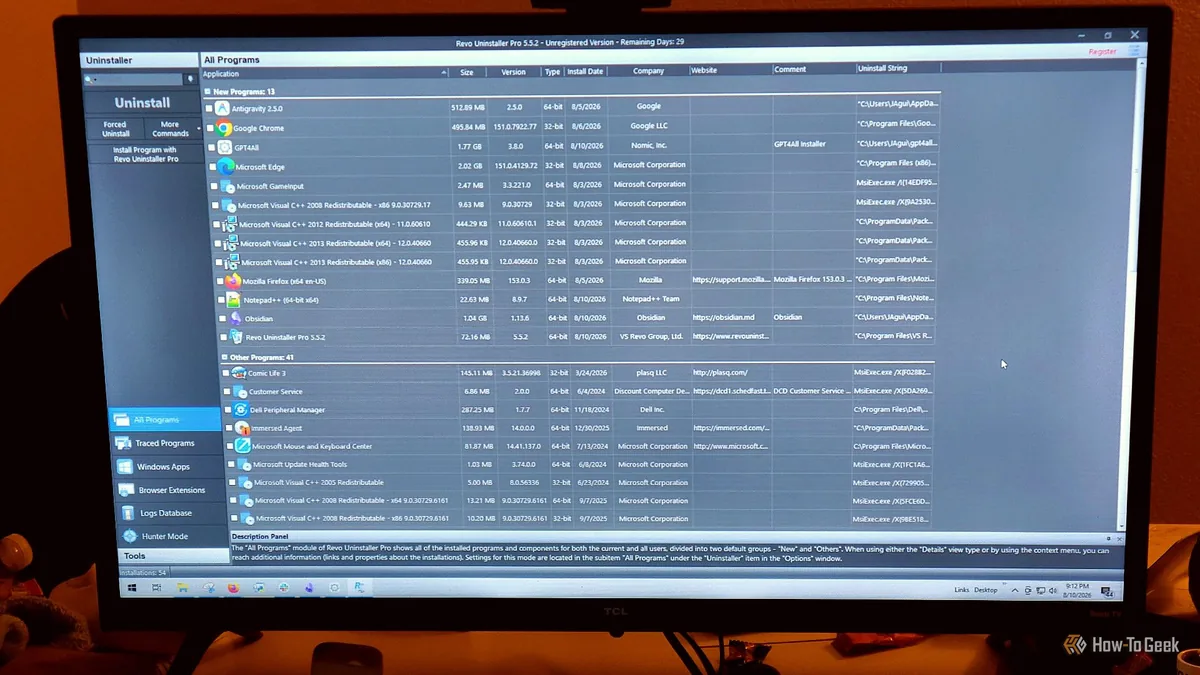
Revo Uninstaller 与 IObit Uninstaller 都能补上这个缺口。IObit 在软件安装时就后台静默记录每一次改动;Revo 则在卸载后扫描,凭数据库知道这类软件通常把残留藏在哪些文件夹、注册表路径和文件特征里。
- 以管理员身份打开工具,它会先创建系统还原点并备份注册表,再调用软件自带卸载程序做标准移除,最后启动深度扫描。
- 在 Revo 里可按需选择扫描强度(轻度、中度或深度),让它翻找系统文件夹、用户配置目录和注册表配置单元。
- 扫描结果列出残留项,确认无误后一键清除。
三、对付藏起来的顽固软件
Revo 的「猎人模式」(Hunter Mode)和 IObit 的「易卸载」(Easy Uninstall)会把程序缩成一个浮动准星,拖到任意窗口、任务栏图标或桌面快捷方式上松手,就能识别该程序,选择结束后台进程、打开安装目录、查看注册表项或彻底卸载。
注意事项:这类扫描本质是「猜」哪些文件属于已卸载程序,误删共享动态链接库或引用计数,会让其他软件莫名崩溃;以管理员权限运行时,还可能碰触系统受保护区域,严重时导致 Windows 更新永久损坏。优先选会对照开发者名称等元数据精准定位的工具,动手前务必确认还原点已生成。
来源:How-To Geek