管理 Windows 的开机自启项,多数人只会去两个地方:设置里的「启动」列表,以及任务管理器。前者用来勾掉不想自动运行的软件,后者用来看开机后到底有什么在跑、吃了多少内存和 CPU。How-To Geek 作者 Tony Phillips 换用微软自家的免费工具 Autoruns 查了一遍,结果发现清单比这两处长得多,其中不少条目在设置界面里根本不会出现。
设置里看不到的那部分启动项
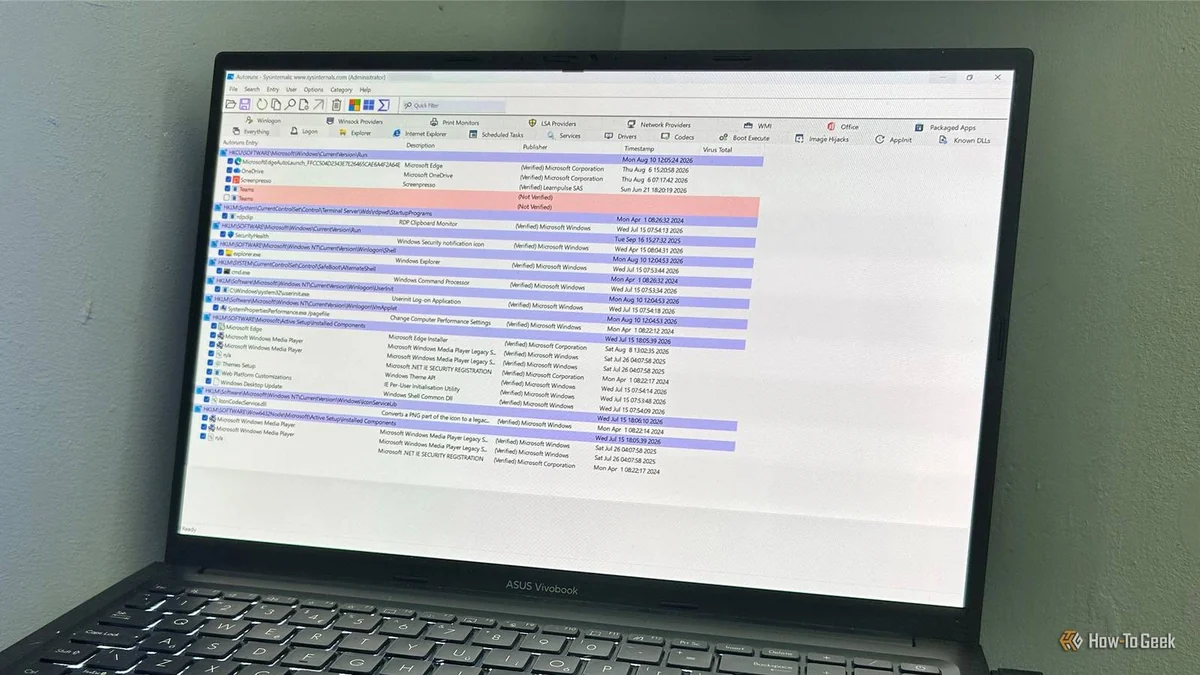
Autoruns 属于微软 Sysinternals 工具集,免费提供。它按自启机制分成多个视图,Phillips 先打开的是 Logon 视图,看开机登录时被配置为自动运行的项目。这里既有他预期中的条目,也有一些一眼认不出来的名字。
真正的差异出现在 Packaged Apps 标签页。Windows 应用可以注册属于自己的启动任务,而这类任务并不会出现在「设置 – 应用 – 启动」的列表里。Phillips 在这个标签页下找到了若干设置界面完全没有显示的自启项。
值得注意的是他接下来的做法:没有把不认识的条目一律取消勾选,而是逐条去查清各自的用途。理由很直接,名字陌生不等于无关紧要,有些条目指向的是 Windows 自身组件或系统级启动任务,盲目关掉可能影响正常功能。
没打开的程序,其实早就在后台跑
第一个被揪出来的是 Slack。Autoruns 的 Packaged Apps 标签页里有一个名为 SlackStartup 的条目,对应 Slack 的打包版 Windows 应用。开机之后,Phillips 在任务管理器里看到七个 slack.exe 进程,合计占用约 380MB 内存——而他并没有主动打开过 Slack。在 Autoruns 里禁用这个启动项并重启,任务管理器的进程列表中,那七个 slack.exe 全部消失。
Microsoft 365 Copilot 是另一个例子。同样是没有主动打开,开机后却已经占掉相当一部分内存。禁用对应启动项后,下次重启它不再自动加载。
这两个案例说明的是同一件事:一个被配置为自动启动的程序,可能在用户登录完成时就已经在后台运行了,哪怕界面从未出现过。不过 Phillips 也强调,这并不意味着 Autoruns 里翻出来的每一条都该禁用。
关掉一处,不等于关掉全部
Microsoft Teams 的情况更能说明问题的复杂程度。Autoruns 的 Logon 标签页里有两个 Teams 条目,都指向 ms-teams.exe。Phillips 追查后发现它们来自 Windows 的 Run 注册表键,那里有一个 Teams 值负责拉起程序。
他在 Autoruns 中取消勾选,并确认注册表里的 Teams 值随之消失。看起来问题解决了,于是他重启电脑,全程没有手动打开 Teams——但 Teams 依然在后台运行,任务管理器里出现两个 ms-teams.exe 进程,分别占用约 2MB 和 38MB。再回头查注册表,那个 Teams 值又回来了。
顺着这条线继续找,他在 Windows 的打包应用启动数据中发现了 TeamsTfwStartupTask。更关键的是,Teams 自身的 Windows 设置里,「登录时运行」这个开关始终没关。也就是说,Autoruns 确实成功移除了他所选中的那个启动项,但同一个程序还有另一条自启路径在起作用,注册表值之所以复原,正是因为源头没被处理。
三个工具各管一段
跑完这一轮,Phillips 给出的结论不是「用 Autoruns 取代原有工具」,而是三者分工:
- 设置 – 应用 – 启动:管理普通应用的登录自启,日常够用;
- 任务管理器:看当下实际在运行什么,以及各自占用多少系统资源;
- Autoruns:看更完整的全貌,包括注册表启动项和打包应用的启动任务,这些未必出现在常规启动列表中。
他也提醒,翻出来的条目并非都值得禁用。这轮排查最大的收获是搞清楚了开机时究竟有哪些东西在启动,以及一个程序可以通过多少种不同的方式让自己开机就跑起来。对 Windows 用户来说,这也是了解微软 Sysinternals 工具集的一个理由。
来源:How-To Geek / Tony Phillips