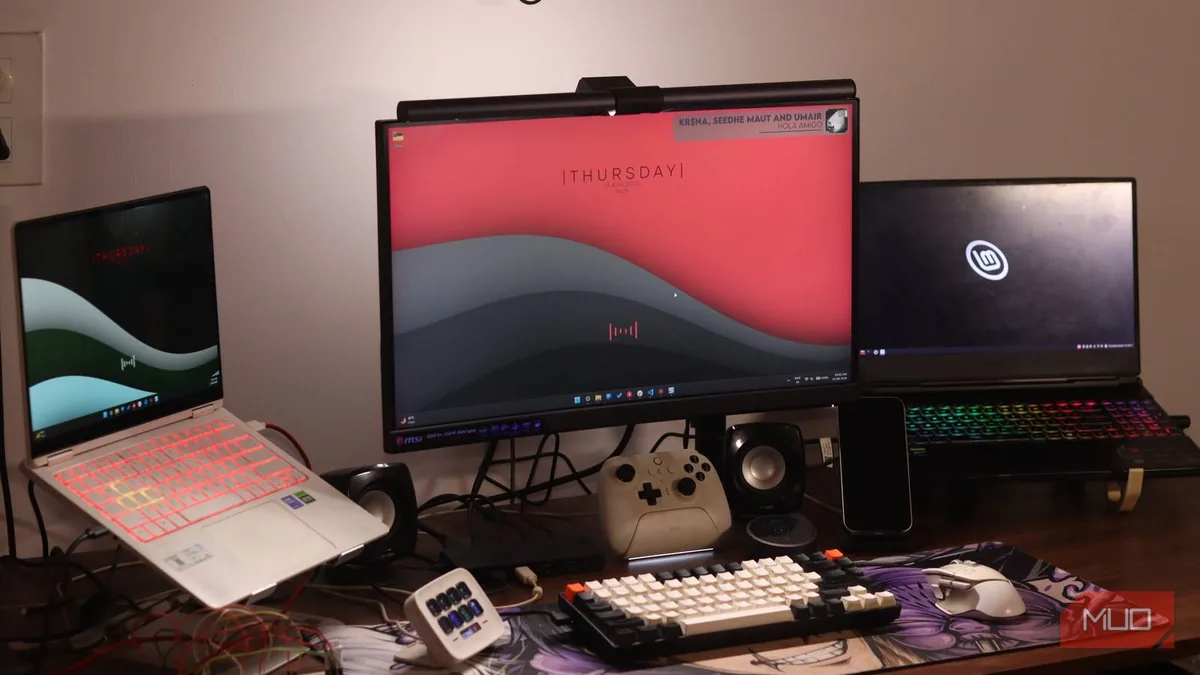
不少在家里同时摆着两台电脑的人都有过这种困扰:一台装 Windows 用来办公,一台跑 Linux 做开发,或者台式机加笔记本各司其职。可键盘、鼠标、显示器往往只有一套,每次换机器就得在桌上手动拔插好几根线,伸手去够另一台电脑的键盘也实在别扭。MakeUseOf 的一位撰稿人分享了他用一个便宜小硬件解决这个麻烦的办法。
一、先选对 KVM 切换器
核心设备叫「硬件 KVM 切换器」,作用是让一套键鼠和显示器在几台电脑之间共享。入门款通常是个小盒子:提供两个 HDMI 输入、一个 HDMI 输出,外加 USB-A 主机口和几个接键盘鼠标的 USB 口,价格多在百元出头。选购时先确认两点:接口数量够不够(几台电脑、几个外设),以及内部芯片能带得动的分辨率和刷新率。
二、接线只要五分钟
- 把两台电脑分别接进切换器的输入 1、输入 2 口。
- 显示器接 HDMI 输出口,键盘和鼠标插在 USB 外设口上。
- 切换器一般要外接供电,用一根 USB 线连到手机充电器或电脑的 USB 口即可。
- 一切接好后,按一下机身上的物理按钮,就能在几台机器间瞬间切换,不用重启、不用重新配对。
对「两套设备抢一套外设」的场景来说,这种纯物理开关最省心:没有软件、没有驱动,也没有后台进程要伺候。
三、买前看清带宽上限
便宜的 KVM 带宽有限。比如常见的入门型号上限只有 4K 30Hz,接 1080p 屏幕时也可能出现画面绿点、偏色等带宽不足的迹象,把速率降到略低于上限才能消除。所以下单前一定看清产品规格里写明的分辨率与刷新率支持。
此外,切换器上的 USB 口接键盘鼠标够用,但别指望它跑出高速外置硬盘;机身大多是轻飘飘的塑料壳,使用时要避免磕碰。若是经常跨两台机器剪 4K 视频的用户,这种百元级切换器并不合适,需要更高端的型号。
来源:MakeUseOf