自己在家搭一套 Plex 影音库,是很多玩家的心头好。可一旦进到设置页,不少人就忍不住把每个项都调一遍,觉得「默认肯定不是最优」。但 Plex 的服务端和客户端里,有几项技术类设置官方其实已经调好,手痒去改,轻则播放卡顿、转码把 CPU 吃满,重则整库连不上。

一、别手动调低播放画质
- 播放质量默认保持「Original / 最高」即可。
- 这个档位代表画质上限,当网络变差时,Plex 会自动下调码率,不需要你手动压低。
- 一旦把画质写死成某个低值,反而强迫服务器实时转码,白白消耗硬件资源。
对策:局域网内带宽通常够用,不用纠结画质档位;真遇到播放问题,先查网络和线路,而不是降画质。
二、别关掉硬件加速
- 如果已开通 Plex Pass、服务器又支持硬件加速,请保持开启。
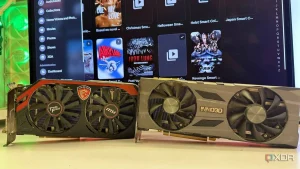
- 4K 或高清 1080p 要实时转码时,老旧的 CPU 很难扛住,硬件加速靠核显或独立显卡顶上。
- 只有在转码后画质明显异常时,才考虑关闭,或先调整转码器相关设置;也可以加一张便宜的独显(如 Intel Arc 系列)专门负责转码。
三、别强制 Direct Play / Direct Stream
- Plex 的播放顺序是 Direct Play → Direct Stream → 转码,自动择优。
- 如果把转码关掉、强行 Direct Play,结果只会让那些本就需要转码的文件无法播放,并不会变快。
四、别动高级网络与安全设置
- Plex 通常会自动适配你的局域网,正常情况下跑着就别碰。
- 真要改,常见的也只有两处:开启离线模式、为远程访问做端口转发。
- 其余高级网络项,没出问题就别动,改错可能导致媒体库暂时无法串流,还得一项项回退。
注意事项
界面类的个性化(海报、排序、列表样式)随便改都不影响,本文说的是技术、转码、网络这一类。对新手来说,记住一句就够:官方已经调好的默认项,多半比你拍脑袋改的更稳。
来源:How-To Geek