经典版 Outlook 的右上角,”试用新版 Outlook”的开关已经挂了好几个月。它的位置尴尬得很——就在窗口顶部,鼠标一偏就可能碰上。点下去之后,界面整个换掉,一堆用惯的功能突然找不到,得费半天劲才能切回来。
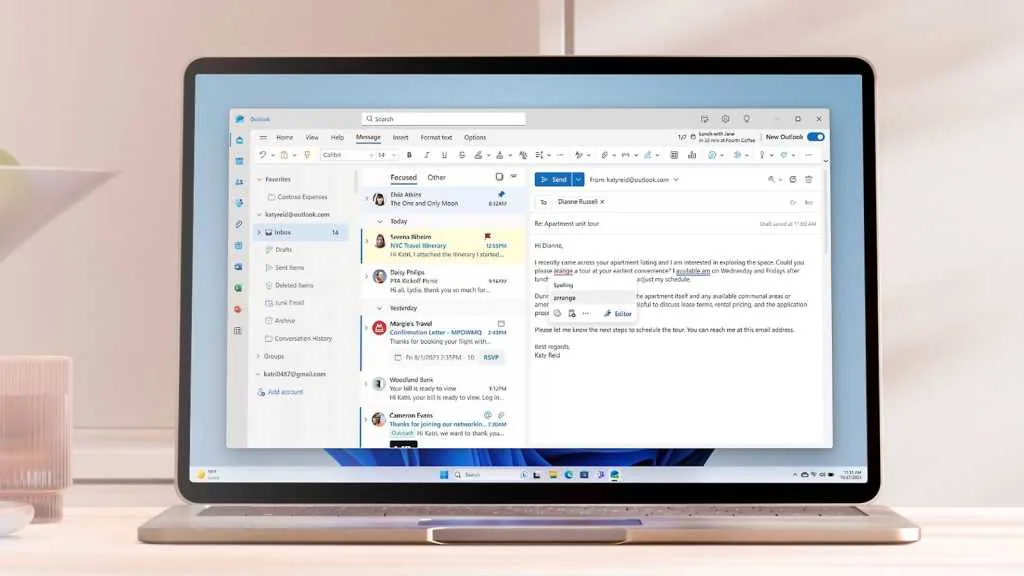
微软希望尽可能多的用户尽早迁移过去。问题是新版目前在功能完整度上仍明显落后于经典版,而且它只支持把邮件存放在微软的在线服务器上,本地存档的老习惯用不了。对于每天靠 Outlook 处理大量邮件的人来说,误触一次的代价不小。
好在这个开关可以彻底藏起来,微软官方文档里就写着对应的注册表项。
一、动手前先关掉 Outlook
改注册表之前,务必先完全退出经典版 Outlook。程序在运行状态下修改,重启后设置可能不生效。
二、改注册表隐藏开关
- 在任务栏搜索框输入
regedit,点击”注册表编辑器”结果打开。 - 沿着这条路径逐级展开:
HKEY_CURRENT_USER\Software\Microsoft\Office\16.0\Outlook\Options\General。 - 在右侧空白处点右键,选择”新建 → DWORD(32 位)值”。
- 把新建的值命名为
HideNewOutlookToggle。 - 双击它,数值数据填
1,点确定。 - 重新打开 Outlook,顶部那个开关就消失了。
想让它重新出现,把数值改回 0 再重启 Outlook 即可。
三、不想手动点?写成 .reg 文件双击导入
用记事本新建一个文本文件,把下面内容原样粘进去:
Windows Registry Editor Version 5.00

[HKEY_CURRENT_USER\Software\Microsoft\Office\16.0\Outlook\Options\General]
"HideNewOutlookToggle"=dword:00000001
另存为 .reg 后缀的文件(保存类型选”所有文件”,否则会变成 .txt),双击运行,在确认对话框里点”是”即可。
四、防止被改回去
如果是多人共用的电脑,担心设置被无意还原,可以再加一条策略级的写法。同样存成 .reg 文件导入:
Windows Registry Editor Version 5.00

[HKEY_CURRENT_USER\Software\Policies\Microsoft\office\16.0\outlook\options\general]
"HideNewOutlookToggle"=dword:00000001两段内容可以合并进同一个文件,Windows Registry Editor Version 5.00 这行只需要写一次。
五、已经切过去了怎么退回来
如果此前已经点过开关、现在停在新版界面,除了在新版里手动切回,也可以从注册表强制回退:定位到 HKEY_CURRENT_USER\SOFTWARE\Microsoft\Office\16.0\Outlook\Preferences,把 UseNewOutlook 的值设为 0,下次启动就会回到经典版。
需要说明的是,回退逻辑只在系统读取该注册表项时执行,通常是重启电脑之后。另外,从开始菜单点”Outlook”图标(outlook.exe)打开的是经典版,带 PRE 标记的那个图标(olk.exe)打开的才是新版,两者是各自独立的程序。
注意事项
上述路径中的 16.0 对应 Office 2016 及之后的版本号,若电脑上装的是更老的版本,需要相应换成 15.0。隐藏开关只是去掉了经典版里的入口,并不能阻止用户通过 Microsoft Store 等其他途径装上新版 Outlook。修改注册表前建议先做一次备份,改错其他位置可能影响系统运行。
来源:PCWorld