重装系统后,不少人习惯先装一整套优化清理、截图、剪贴板类小工具,生怕原生功能不够用。可这几年的 Windows 11 已经悄悄补齐了大量短板,存储清理、截图录屏、剪贴板历史乃至远程协助都内置了,很多第三方工具其实可以卸掉。下面几项,足够覆盖日常绝大多数场景。
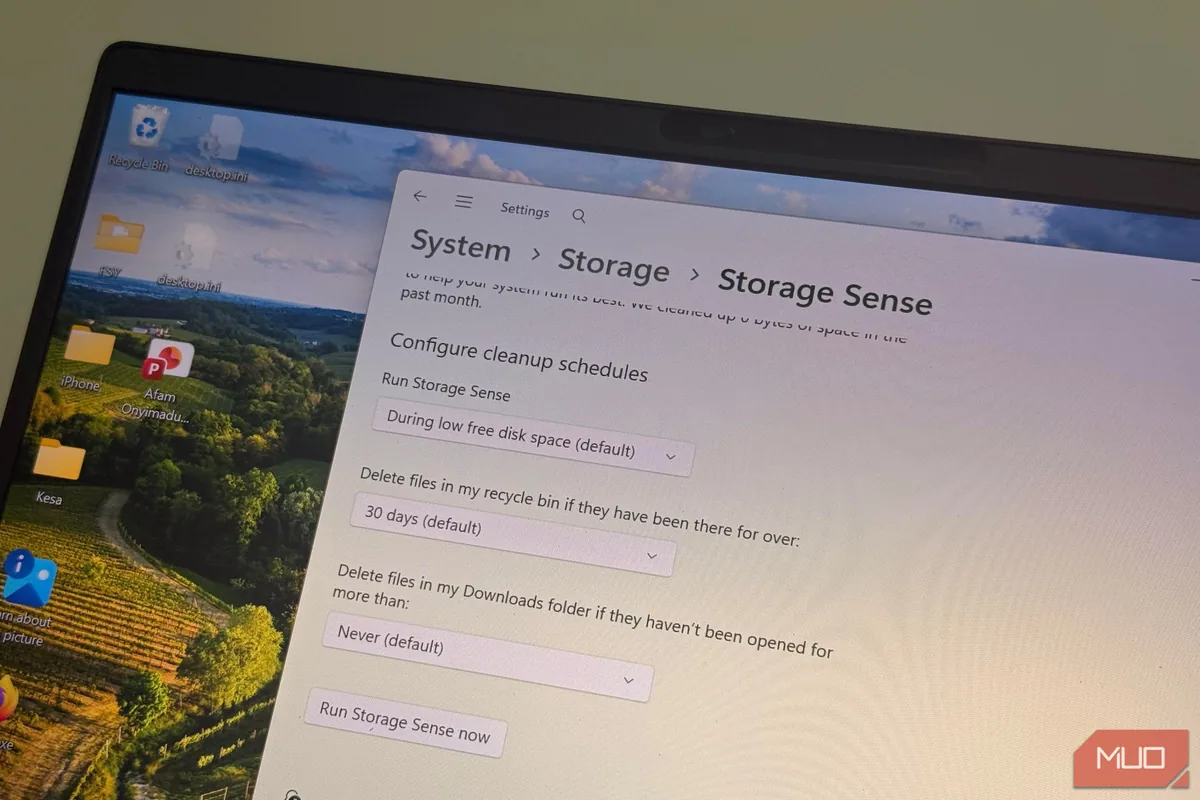
一、存储感知:自动清理系统垃圾
- 打开「设置 → 系统 → 存储 → 存储感知」并开启。
- 设定为磁盘空间不足时自动运行,并可开启「下载文件夹」自动清理、设置回收站清理周期。
- 它与 OneDrive 配合,会把久未打开的文件改为「仅联机可用」,本地不再占用空间,C 盘不再莫名被吃满。
二、剪贴板历史(Win + V):取代第三方剪贴板工具
- 按 Win + V 调出剪贴板历史,能看到最近复制过的所有内容。
- 点击某条右侧的图钉可「固定」,固定项重启后也不会消失——这往往是有偿剪贴板软件才提供的功能。
- 常用信息(如账号、地址)固定后,随时一键粘贴,不必反复复制。
三、截图工具(Win + Shift + S / Win + Shift + R):截图加录屏一体
- 按 Win + Shift + S 框选截图,按 Win + Shift + R 直接录屏。
- 选区后可立即标注、保存,或选择「复制」而非「保存」,截图进入剪贴板后还能从上文的剪贴板历史里二次调用。
- 它还支持从截图提取文字(OCR),应付日常写作已经足够。
四、虚拟桌面(Win + Ctrl + 方向键):分隔工作与生活
- 按 Win + Ctrl + 左/右方向键,在多个桌面之间切换。
- 建议开一个工作桌面、一个私人桌面,把互不相干的窗口分开,桌面不再乱成一团。
五、手机连接与快速助手:少装两个 App
- 手机连接(Phone Link):在 PC 上收短信、接电话、传文件,不必再给自己发邮件;支持的安卓手机还能直接在 Windows 里操作 App。
- 快速助手(Quick Assist):帮家人远程排障时,双方都不用装第三方客户端,对方点接受即可,结束后也不留后台进程。
这些内置功能未必每一项都比第三方工具强,但胜在免安装、够顺手。把常年占着任务栏的那些小工具清一清,系统反而更干净。
来源:MakeUseOf