Windows 一旦变卡,多数人会先查内存占用、翻启动项、怪最近的系统更新,SSD 往往排到最后。可 SSD 出问题时,表现和普通的系统卡顿极其相似——机器照样能开机,软件也打得开,只是底层已经悄悄退化。机械硬盘坏之前至少会发出异响,SSD 却可能一声不响地走下坡路,于是很多人把硬盘故障误当成「Windows 又抽风」。
一、随机短暂卡死,但 CPU 与内存都正常
- 打开任务管理器,在卡顿发生时盯着「磁盘活动时间」和「响应时间」,与 CPU、内存占用并列对比。
- 如果处理器几乎空闲、内存正常,而存储响应时间随卡顿同步飙升,就该重点怀疑硬盘。
- 再用「性能监视器」生成更全面的报告辅助判断;杀毒扫描、索引、存储驱动或文件系统问题也会造成类似现象,需要交叉验证。
二、用事件查看器抓硬盘健康告警
- 打开事件查看器,进入「Windows 日志 → 系统」。
- 在卡顿发生的时间点附近,查找存储相关事件 ID 129 与 153。
- ID 129 表示存储请求超时到 Windows 重置设备,ID 153 表示某次 I/O 需要重试;零星一条不必紧张,但若成串出现且与卡顿对齐,就要警惕。
三、资源管理器总在同一个盘上卡住
- 观察是否只有某一块盘在打开文件夹、复制文件时反复卡死,其他盘一切正常。
- 复制速度掉到 0 字节/秒又恢复、缩略图缓慢加载、搜索变慢,都是信号。
- 先排除常见原因:硬盘快满导致掉速、Windows 正在索引、杀毒软件干扰,或文件系统损坏。
四、用 CrystalDiskInfo 看关键健康值
- 下载并运行 CrystalDiskInfo,重点查看 NVMe 硬盘的 Critical Warning(关键警告)、Percentage Used(已用百分比)、Available Spare(可用备用空间)、Available Spare Threshold(备用阈值)与 Media and Data Integrity Errors(介质与数据完整性错误)。
- 注意 Percentage Used 不是「寿命倒计时」:到 100% 只说明达到厂商标称的写入寿命,不等于马上损坏。
- 真正要警惕的是出现关键警告、介质错误持续累积,或可用备用空间跌破阈值。
五、同一批文件反复报错,硬盘偶尔失踪
- 当多个不相关的文件开始读不出、复制中途报 I/O 错误,且事件查看器同时出现存储报错,就别再当随机运气差。
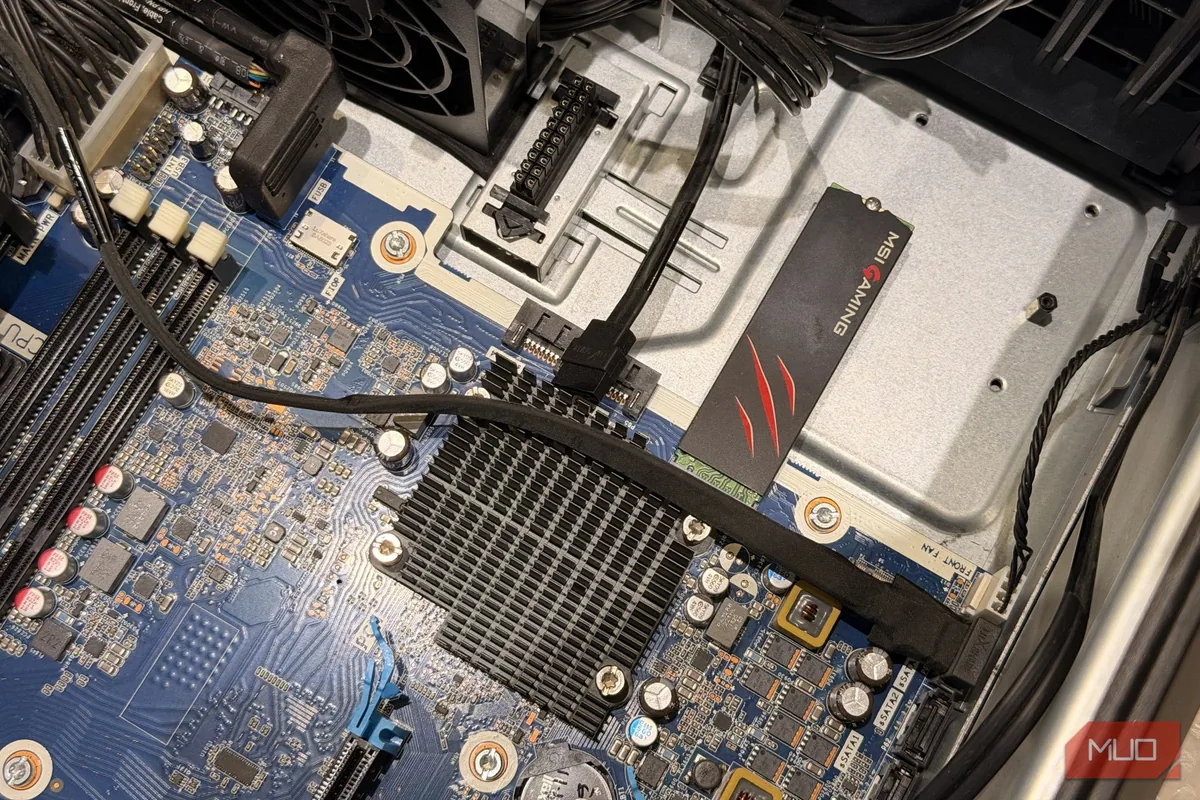
- 若硬盘偶尔从资源管理器甚至 BIOS 中消失,重启后又恢复正常,说明控制器或链路有问题——也可能是没插稳、数据线或电源松动、固件或主板故障;事件 ID 157 表示磁盘被意外移除。
- 此时应立刻把重要数据备份到别处再排查,不要靠反复重启「将就」使用。
单个卡顿、单个损坏文件或一条异常日志都不足以判定 SSD 故障;但当多个问题都指向同一块盘,就别再当作 Windows 临时抽风。若盘中存有重要资料,先按 3-2-1 备份原则(3 份副本、2 种介质、1 份异地)把数据挪到安全地方,再来慢慢诊断。
来源:MakeUseOf