不少 Win11 用户并不知道,自己的电脑硬盘其实早就被加密了。用微软账户登录系统时,Windows 会在后台自动开启”设备加密”(基于 BitLocker),既不需要勾选任何选项,有些设备甚至不弹窗提示。好处显而易见:电脑丢失或被盗时,里面的数据难以被外人读取。可风险也同样隐蔽——一旦系统要求你出示那把”恢复密钥”,而你从没见过、也找不到它,整台电脑可能就此永久锁死,所有资料拿不回来。加密可以全自动,但”怎么回到系统里”这件事,完全得靠你自己。
一、先确认:我的电脑真的加密了吗?
- 按 Win+I 打开”设置”。
- 进入”隐私和安全性”→”设备加密”。
- 若看到开关为”开”,说明本机已经加密;若根本找不到这个选项,可能是设备不支持,或者你正在用标准用户账户。
- 想看得更详细,可以在”以管理员身份运行”的命令提示符里输入
manage-bde -status,它会列出 BitLocker 的加密与保护状态。
值得一提的是,随着 Windows 11 的 24H2 更新,过去让很多电脑豁免自动加密的条件被取消,更多机器在用户毫不知情的情况下就已经开启了加密。
二、找到你的 48 位恢复密钥
- 登录你的微软账户(account.microsoft.com)。
- 在”设备”栏目下点击对应的那台电脑,再点”管理恢复密钥”。
- 如果同一账户绑定过多台设备,页面会列出多把密钥,每把都带一个 ID;当电脑要求恢复时,屏幕上显示的 ID 要和它匹配才是正确的那把。
- 学校或公司配发的电脑,密钥可能由单位统一保管,这种情况需要联系 IT 部门索取。
三、什么会触发 BitLocker 恢复?
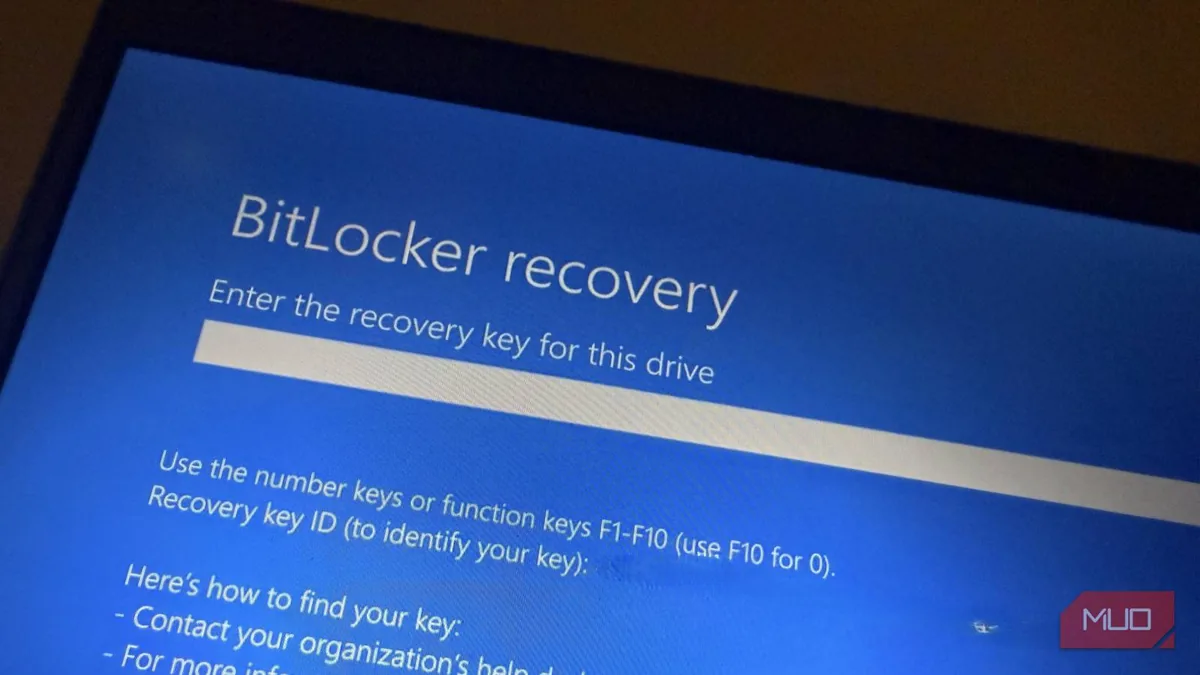
固件更新、启动配置更改、TPM 安全模块变动,或者干脆换了主板,都可能让电脑在开机时停在 BitLocker 恢复界面,只问你一句话:拿得出恢复密钥吗?
注意事项:恢复密钥通常和当初初始化电脑的微软账户绑定,那个账户可能是你多年没登录的;如果电脑不是你亲手初始化,密钥甚至可能不在你手里。现在就登录账户确认能打开、能拿到密钥;一旦拿不到,趁电脑还没要求恢复,立刻走微软账户的找回流程。切记不要把密钥只存在被加密的同一块硬盘里。
来源:MakeUseOf