一台用了五年的旧笔记本,满电只能撑三个小时左右,明明只是在写文档、看网页,风扇却时不时转起来,电量掉得莫名其妙地快。任务管理器里又看不出什么占用大户——这种情况下,真正耗电的往往是不显眼的后台任务。
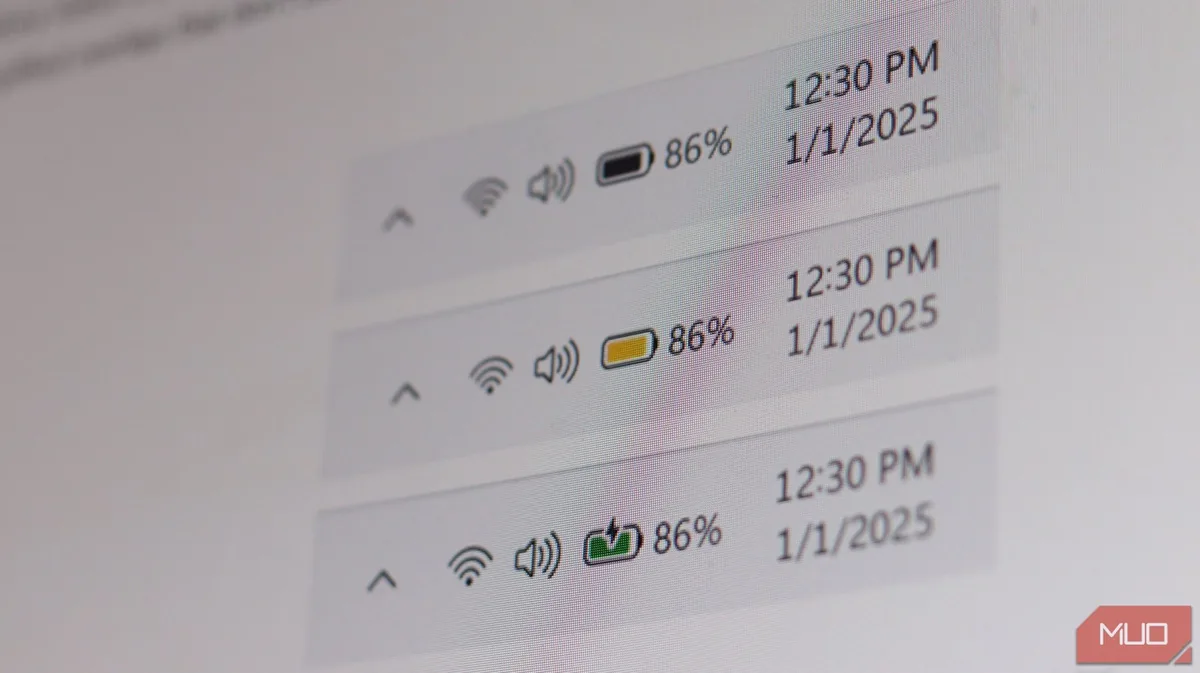
Windows 更新就是其中之一。只要联网,系统大约每 17 到 22 小时就会去微软服务器查一次有没有可用更新。检查本身不重,麻烦的是查到之后:自动下载更新文件、逐块校验、准备安装,整个过程占用处理器、硬盘、网络和内存。此外,「传递优化」功能还会在检查结束后很久,继续把已下载的更新数据上传给局域网内甚至互联网上的其他设备。插着电源的台式机基本感觉不到,靠电池撑一整天的笔记本就很难说了。
一、先做风险最低的两步
不必一上来就动服务,下面两项调整不影响系统正常打补丁:
- 打开「设置」→「Windows 更新」→「高级选项」,向下找到「传递优化」。
- 把「允许从其他电脑下载」的开关切到「关」。这样更新只会直接从微软获取,不再从别的电脑下载,也不会向外上传。
- 只想限制在家里的网络内,可改选「我的本地网络上的设备」,保留局域网互传、掐掉公网流量。
- 再打开「设置」→「网络和 Internet」→「WLAN」,点进当前网络,打开「按流量计费的连接」。设为计量连接后,系统不会自动把更新分片发给互联网上的其他电脑。
二、彻底停掉后台更新服务
Windows 没有在设置里提供「完全停止后台更新」的开关,只能走服务管理器。MakeUseOf 撰稿人使用的步骤如下:
- 按 Win + R 打开运行对话框。
- 输入
services.msc后回车。 - 在列表中向下滚动,找到「Windows Update」。
- 双击打开它的属性窗口。
- 点击「停止」,立即终止该服务。
- 把「启动类型」改为「已禁用」。
- 点击「应用」,再点「确定」。
这位撰稿人的那台五年旧本,配合电源设置一起调整后,续航从原本的约三小时增加了 20 到 30 分钟。
三、代价必须自己补上
这一步换来的续航不是白得的。Windows 更新推送的不只是新功能,还包括修补漏洞的安全补丁。服务禁用后系统不再自动搜索和安装补丁,关掉就忘的话,电脑会长期暴露在已知风险里。想用这个方案,就得把手动检查更新变成固定习惯:
- 打开「设置」→「Windows 更新」,点击「检查更新」。
- 由于服务处于禁用状态,这一步有时会报错。此时回到服务管理器,把「Windows Update」的启动类型改为「手动」并启动服务。
- 回到设置里重新执行检查更新,等补丁装完。
- 装完后再把启动类型改回「已禁用」。
还有一个容易踩的坑:Windows 的大版本功能更新有时会把这项服务重置回默认状态,之前的修改就此失效。稳妥做法是隔段时间回服务管理器复查,而不是默认它一直关着。
这套操作适合自己掌控、愿意定期维护的个人旧设备。公司配发的办公电脑、由 IT 统一管理的机器,或给不熟悉电脑的家人用的设备,都不建议这么改。
来源:MakeUseOf