Windows 11 自带的剪贴板历史记录能存的条目有限,重启还会清空,日常用起来并不顺手。Ditto 这类老牌工具功能强,却需要快捷键唤起,界面也显陈旧。Edge Drop 是一款免费上架微软商店的剪贴板管理器,平时把面板收在屏幕边缘,鼠标一悬停就展开,还能把文字、图片、文件直接拖进任意窗口。
一、Edge Drop 的核心用法
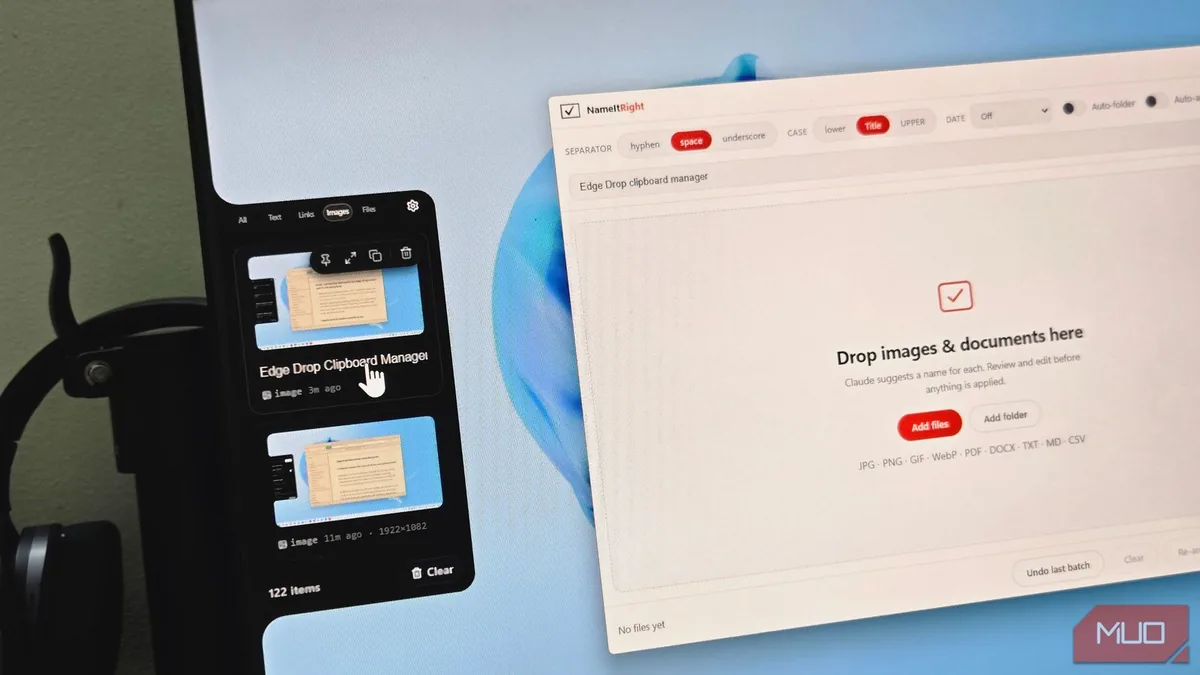
Edge Drop 安装后会在屏幕边缘藏一条细窄面板,鼠标悬停即可展开。默认最多保存 500 条记录,可在 100 到 1000 条之间自行调整。面板里每项都能复制回剪贴板、固定、删除或预览——预览功能在挑选一堆相似截图时尤其好用。顶部工具栏可按类型(链接、文字、图片、文件)筛选;你可以把成批截图叠成一组,一次性拖进文件夹或应用。该工具在微软商店免费下载。
二、把内容拖进任意应用
选中要粘贴的位置,再在面板里逐一点选条目,就能一条条粘过去;也可以直接把条目拖进文本编辑器、图片编辑器或上传对话框。这种”从面板拖到窗口”的手感,比传统”快捷键加粘贴”更自然,特别适合在不同窗口间搬动截图、代码片段和文件。它还能通过 Windows 拖放管道把真实文件对象交给应用的放置区,这是单纯靠粘贴的剪贴板工具做不到的。
三、设置面板里的实用开关
设置分为”Behaviour(行为)””Position(位置)””Appearance(外观)”三个标签页。
在”行为”页:开启”Incognito mode”(隐身模式)可临时停止记录,复制密码等敏感内容时更安心;”fullscreen protection”(全屏保护)会在玩游戏或看全屏视频时禁用悬停触发,避免面板突然滑出;还能设定保存上限(最高 1000 条)、自动清理时机,以及”Launch at login”(登录启动)让程序随开机静默后台运行。
在”位置”页:可选”Left Edge / Right Edge”(左边缘 / 右边缘)、用滑块调”Vertical Position”(垂直位置)、多显示器下指定贴哪块屏;还能调悬停区大小、触发厚度与面板高度,并可打开”Edge location hint”(边缘位置提示),悬停错位置时屏幕边缘会亮起提示。
在”外观”页:更换面板视觉风格。
四、与 Ditto 怎么选
Ditto 胜在能全文搜索剪贴板历史、内存占用极低、条目近乎无限、还能备份与多机同步;Edge Drop 胜在交互——直接拖拽更符合在窗口间搬东西的习惯。轻度用户更看重顺手,Edge Drop 往往更合适;重度用户若离不开搜索,Ditto 仍是首选。
来源:MakeUseOf