3D 打印总失败?拉丝、翘边、意面团的排查清单
再熟练的操作者也会遇到打印失败,这跟手艺无关。How-To Geek 高级编辑 Tim Brookes 在 8 月 9 日发表的一篇经验文章中强调,关键不在于避免失败,而在于看懂失败的成因——只有定位到根源,才谈得上修正,也才能减少下次再犯。
以下是几类最常见的故障,以及对应的排查顺序。
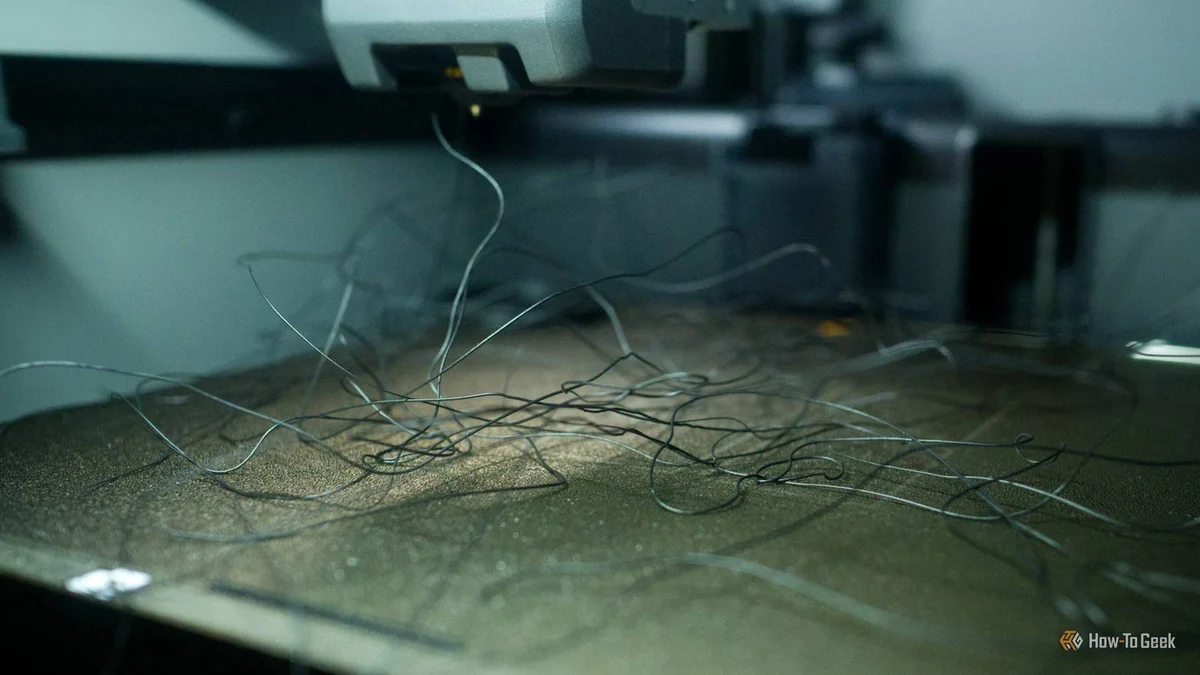
拉丝:模型像被蜘蛛网裹住
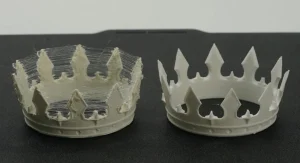
拉丝的表现正如其名:模型表面挂着许多细丝,看上去毛茸茸的,严重时像被蜘蛛网整个包住。
成因是喷嘴在不该出料的时候仍在渗料。它可能出现在模型的任何位置,但在细节密集、打印头需要频繁启停的区域尤其明显。轻微拉丝不至于毁掉一件作品,用手就能撕掉;严重的则要靠打磨才能处理干净。
排查顺序建议从最省事的一步开始:先确认耗材是否受潮。把线材放进烘干程序跑一轮,往往就能带来明显改善。其次检查喷嘴是否需要清理,用通针疏通或者做一次冷抽都可以。
如果以上无效,再动切片参数:提高回抽速度或加大回抽距离;核对打印温度是否与当前耗材类型匹配;适当提高空驶速度,缩短喷嘴在空中渗料的时间。
层间附着不牢:轻则难看,重则整件报废
新的一层如果粘不住下面那层,后续所有层都会跟着出问题,整件打印往往直接失败。但这类故障并不总是以彻底崩盘的形式出现,有时只表现为一些突兀外凸、位置错乱的丑陋纹路。
烘干耗材同样是这里的第一招。其次要考虑喷嘴堵塞导致的出料不足,清理喷嘴后重试。若仍未解决,则要检查打印温度与耗材类型是否错配(喷嘴温度不足以熔化当前线材),以及打印速度是否过快——把速度降下来通常有效。
该加支撑的时候别硬扛
支撑结构在 3D 打印里是一种必要的麻烦:拆除费劲,而且支撑与模型的接触面常留下难看的痕迹。想尽量不用支撑,是很自然的心态。
切片软件在需要支撑时会给出提示,但 Brookes 提醒,这类提示并不总是对的。他曾打印一个“无限翻转”解压方块,切片软件警告存在悬垂并建议开启支撑;而如果真的照做,这个免组装的一体成型模型反而无法按设计正常活动。
反过来,如果成品出现下垂的部位、耷拉的挂丝,或者与层间附着问题类似的难看纹路,那多半就是当初该开支撑却没开。
床面附着失败:一堆“意大利面”
打印件在热床上固定不住,是另一类高频故障。配备摄像头和失败检测功能的新款机器会主动中止打印;老机器没有这些配置,等发现时通常已经堆出一团乱麻般的“意大利面”。
第一步处理办法很简单:用洗洁精加热水清洗打印床面。如果床面用了很久、已有明显磨损痕迹,考虑直接更换。此外,许多材料必须依赖加热床才能稳定打印;即便只用最基础的 PLA,开热床也会让过程省心不少。
有些锅确实不该由使用者背
按 Brookes 的经验,绝大多数打印失败最终都能归到床面附着上。他同时注意到一个值得警惕的倾向:不少打印机用户习惯把这类问题怪到模型作者头上。
当然,也确实存在不是操作者过错的情况。有些模型本身“不好切”,或者附带的切片配置文件优化很差、原本是为另一款机器准备的。他曾遇到一个模型连续多次在完全相同的位置失败,最后归因于生成的 G 代码有问题。
遇到这种情况,重复同样的操作几乎不可能得到不同结果。可行的做法是:换一个模型打印或自行设计,调整切片软件的默认参数,重新摆放模型朝向,必要时干脆换一款切片软件试试。
3D 打印始终是一个持续积累经验的过程,而排查故障本身就是其中最主要的一课。
来源:How-To Geek(作者 Tim Brookes)