对装机玩家来说,眼下不是个好时候。内存和固态硬盘价格居高不下,显卡市场同样不省心,想升级配置的人只能先按住钱包等价格回落。
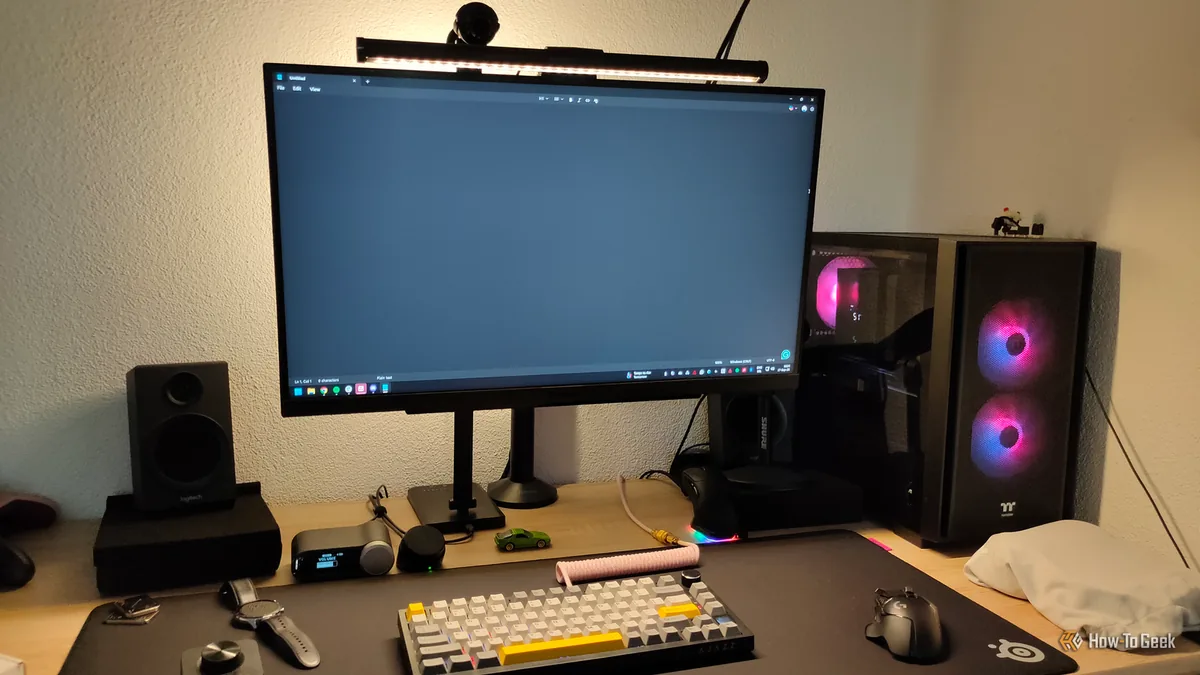
How-To Geek 硬件记者莫妮卡·怀特今年原本也计划给自己的台式机升级,最后决定推迟。取而代之的是,她用六个不花钱的办法,实实在在地把这台机器的表现往上提了一档。这些方法不涉及任何新硬件,只是把已有配置的潜力压榨出来。
一、把内存跑到标称频率
这是最容易被忽略、见效却最直接的一项。绝大多数内存条包装盒上标注的是超频后的频率,但插上主板开机,它们默认并不会跑在那个速度上。进入 BIOS/UEFI 开启对应的内存超频配置文件(英特尔平台通常叫 XMP,AMD 平台叫 EXPO),就能解锁标称频率。
怀特举了自己的例子:她的 DDR5 内存此前一直运行在约 2000MHz,进 BIOS 调整之后,跑到了 6000MHz。在内存价格高企的当下,与其加钱买新条,不如先确认手上这套有没有跑满。
二、打开 Resizable BAR
Resizable BAR(简称 ReBAR)属于典型的”硬件早就支持,功能却一直关着”。在传统机制下,处理器每次只能以很小的分块访问显卡显存;开启 ReBAR 之后,处理器可以一次性访问更大范围的显存,在部分游戏中能带来帧数提升。AMD 平台上的对应功能叫 Smart Access Memory,原理大体相同。
提升幅度因游戏而异,但既然硬件本身已经具备这个能力,白白闲置显然不划算。
三、给处理器降压
降压和超频经常被混为一谈,方向其实完全相反:超频是给处理器更多电压以换取更高频率;降压则是在保持原有频率的前提下,减少供电电压。
很多处理器实际需要的电压低于主板默认给定值。降压之后温度和功耗同时下降,散热器不必长时间满负荷运转,处理器反而可能维持睿频状态更久。需要提醒的是,降压幅度过大会导致死机和报错,调整时务必小步推进,每次改动后都要充分测试稳定性。
四、给显卡也来一次降压
显卡同样适用这套逻辑。现代显卡功耗大、发热高,借助 MSI Afterburner 这类工具调整显存与核心的电压-频率曲线,可以在性能基本不变的前提下降低功耗和发热。
怀特表示,调整后自己的显卡运行更凉、噪音更低,游戏性能没有任何损失。降压还有一个附带好处:显卡更不容易触及温度墙或功耗墙,性能输出反而更稳定。
五、重新调整风扇曲线
风扇曲线决定了一台机器是安静还是吵闹。处理器温度的一次短暂尖峰,就可能让所有风扇瞬间狂转。在 BIOS 里重建风扇曲线会有明显改善,若想更精细,可以在系统内使用 Fan Control 这类软件。
具体思路是:让转速爬升得更平缓,并给风扇对短时温度尖峰的响应加一点延迟;持续高负载时该提速依然会提速,性能不受影响。另一个实用技巧是让机箱风扇跟随显卡温度而不是只盯着处理器温度——玩游戏时,这样的策略往往更贴合实际发热情况。
六、把已有的风扇重新排布
风扇曲线只管转速,管不了机箱内的气流走向。检查每个风扇框上印的方向箭头,确认前部风扇在向机箱内吸入冷空气,后部和顶部风扇在向外排出热空气。
多装几把风扇当然是好事,但如果气流路径本身就是错的,加装风扇的意义相当有限。
附加项:定期清灰
清灰被称作”最便宜的升级”。积灰会限制气流,迫使风扇转得更快,同时抬高各部件温度,进而引发降频。怀特的建议是:每季度抽出一小时做一次基础清理,每年再做一次彻底清洁。
这六项调整的共同点是,它们不需要任何新硬件投入,改动的只是本就存在却未被启用的设置。在硬件价格回归理性之前,这大概是最划算的一次”升级”。
来源:How-To Geek / Monica J. White