把重要文件同时存到两个云盘,是很多人做备份的基本要求——一个出问题,还有另一个兜底。但操作起来相当磨人:登录 A 云盘拖进一批文件,等上传完成,再登录 B 云盘把同样的文件拖一遍。文件夹层级、机器、账号每多一层,手动同步就多一分痛苦,最后往往干脆放弃,只留一份了事。
How-To Geek 撰稿人 Faisal Rasool 给出的办法是命令行工具 rclone。这款免费开源程序可以上传、下载、同步和删除云端文件,支持约 50 家服务商。配置完成后,一条命令就能把本地文件夹同时推送到两个甚至更多云盘。
第一步:安装 rclone
- Linux 用包管理器安装,包名通常为 rclone:
sudo apt install rclone或sudo dnf install rclone。 - Windows 打开终端运行
winget install rclone。 - macOS 用 Homebrew 安装:
brew install rclone。 - 运行
rclone --version确认安装成功。
第二步:添加第一个云盘
rclone 把每个云端账号称为一个「remote」,只需连接一次。
- 运行
rclone config。 - 输入
n回车,新建一个 remote。 - 起一个名字,后续命令都会用到。
- 在服务商列表中输入自己所用云盘的编号。原文作者演示时选的是 Google Drive;由于 rclone 支持约 50 家服务商,中国内地用户可在列表中挑选实际能访问的对象存储或 WebDAV 服务。
- 其余一路回车保持默认,直到生成授权链接。
- 打开链接完成授权,等待出现「Success」提示。
- 回终端再按两次回车,即可在列表中看到该 remote。
- 输入
n继续添加下一个,输入q退出向导。
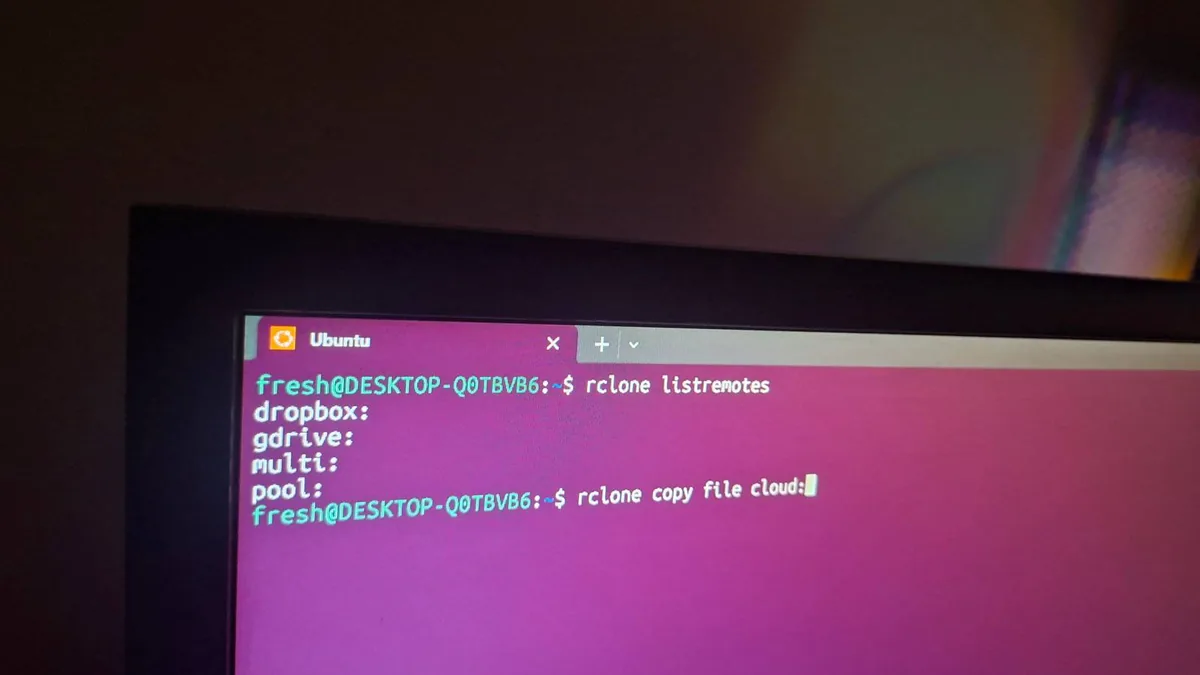
用同样流程添加第二个云盘,随后运行 rclone listremotes 可列出全部 remote。
第三步:合并成一个「联合」remote
rclone 的 union 功能能把多个云盘合并成一个 remote,对它做的改动会同步复制到所有成员云盘。
- 再次运行
rclone config,选择n新建并起名,原文作者取名「multi」。 - 在列表中找到「Union merges the contents of several upstream fs」,通常排在第 40 位。
- 提示输入 upstreams 时,填入多个 remote 名称,空格隔开,例如
gdrive: dropbox:。 - 接下来三个选项均输入
all回车,确保改动镜像到所有云盘。 - 其余保持默认并退出。
第四步:用命令上传下载
rclone 命令格式固定,读懂一条即可举一反三:
`
rclone copy awesome-stuff dropbox:backups
`
awesome-stuff 是当前目录下的源文件夹,copy 表示复制并上传到 Dropbox 的 backups 文件夹。云端 remote 名称后必须加冒号。通用写法为 rclone copy 源 remote:目标路径。源和目标对调即变成下载:
`
rclone copy dropbox:backups awesome-stuff
`
源也可以是单个文件。其他常用命令:rclone move 移动文件、rclone ls dropbox:backups 列出目录内容、rclone lsd dropbox: 列出全部目录。
关键在最后一步——把 remote 换成前面创建的联合 remote:
`
rclone copy awesome-stuff multi:backup
`
这条命令会把文件夹同时上传到两个云盘,想接入几个账号都可按同样方式扩展。
值得留意的几点
原文作者提到,还可以给常用命令设置命令行别名,用一个关键词触发一长串命令;rclone 也支持把云盘挂载成本地网络驱动器,在文件管理器中直接访问。由于完全在命令行下运行,写进脚本做定时自动备份同样毫无障碍。上手初期需要适应,但熟悉 copy 之后,效率会明显高于各家云盘的官方客户端。
来源:How-To Geek