很多 Windows 11 用户按下 Win+Shift+S 之后,只把系统自带的「截图工具」当成划一块区域、存成图片的简单程序。要提取图中文字,得再装一个 OCR 应用;要遮掉手机号和邮箱,得导进修图软件拉黑框;想录一小段操作演示,又去找第三方录屏工具。桌面上因此堆满功能重复的软件,硬盘里也塞满只看过一次的截图。
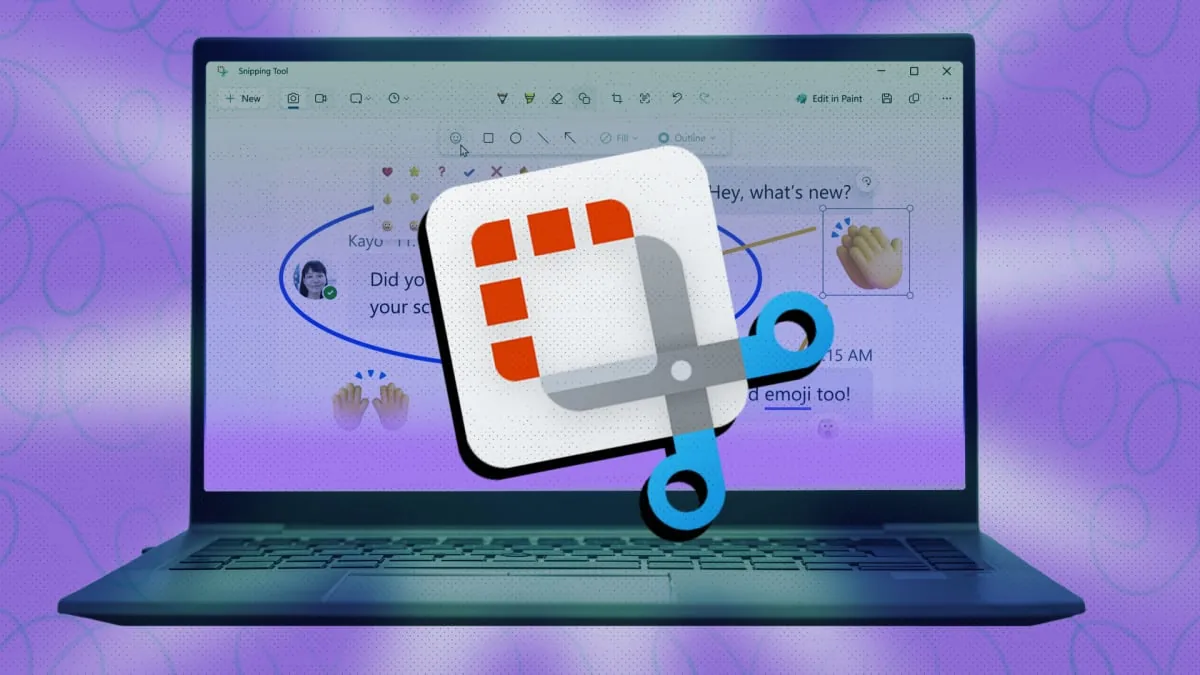
Lifehacker 撰稿人 Pranay Parab 梳理了这款应用的 10 个进阶用法。以下操作均在 Windows 11 自带的截图工具(Snipping Tool)中完成,无需安装额外软件。
一、从图片里抠出文字
- 在资源管理器中右键点击图片,选择「打开方式」→「截图工具」。
- 点击工具栏上的「扫描文本」按钮,等待识别完成。
- 在浮层菜单中点击「复制所有文本」;若只要一句话,拖选后右键点击选区,选择「复制文本」。
二、不截图也能取字
遇到禁止复制的网页、应用界面文案或扫描版 PDF,可以跳过截图这一步。
- 打开截图工具,点击工具栏中的「文本提取器」。
- 拖出包含文字的屏幕区域,程序自动识别。
- 点击「复制所有文本」。
三、一键给手机号和邮箱打码
- 用截图工具打开截图,点击「扫描文本」。
- 在浮层菜单中选择「快速涂黑」(Quick redact)。
程序会用黑色色块盖住画面中所有电话号码和邮箱地址。这比打马赛克更安全——模糊过的号码存在被还原的风险,实心黑条则不会。
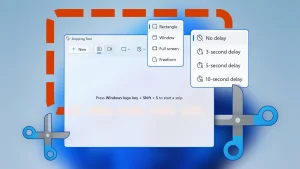
四、加 3 至 10 秒延时
需要先展开菜单再截图时,默认的「按下即截」会让菜单消失。
- 临时使用:右键点击任务栏上的截图工具图标,选择 3 秒、5 秒或 10 秒。
- 固定设置:打开应用,点击相机图标,再点计时器图标,选定延迟秒数。
五、录屏默认带麦克风讲解
- 打开截图工具,点击右上角三个点图标。
- 选择「设置」。
- 开启「开始屏幕录制时默认包含麦克风输入」。
六、自动加边框
进入「设置」,开启「为每张截图添加边框」,点击「颜色」色块选定颜色,拖动「粗细」滑块调整宽度。
七、任意形状截图
打开截图工具,点击相机图标,再点矩形图标,选择「任意形状」(Freeform)。该模式对手抖宽容,没闭合的小缺口会被自动补齐。
八、关掉自动保存
进入「设置」,关闭「自动保存原始截图」。此后截图直接进剪贴板,需要留档时再手动保存,硬盘不再堆积废图。
九、用图形挡住人脸
- 打开图片,选择「橡皮擦」旁边的「形状」工具。
- 选「表情符号」可用表情盖脸;选「方形」或「椭圆」时,务必点击「填充」并选定颜色,确保完全不透明。
- 不需要描边可关闭「轮廓」选项,随后在画面上拖出形状。
十、对截图反向搜索
打开图片后点击右上角三个点图标,选择「使用必应进行视觉搜索」,浏览器会打开反向搜图结果,可用于识别物品、地点或核实头像是否盗用。
以上功能全部内置于系统,无需付费。原文作者提到自己日常最顺手的仍是 ShareX,但截图工具如今的完成度已足以同时照顾新手和进阶用户。
来源:Lifehacker