三星 Galaxy 手机的功能一向堆得很满,从边缘面板到桌面级的 DeX 模式几乎应有尽有。但功能多的代价是耗电快,而且不少电量是在手机放在桌上、屏幕都没亮的时候悄悄流走的——很多人以为是电池老化,实际上只是几个默认开启的设置在后台空转。
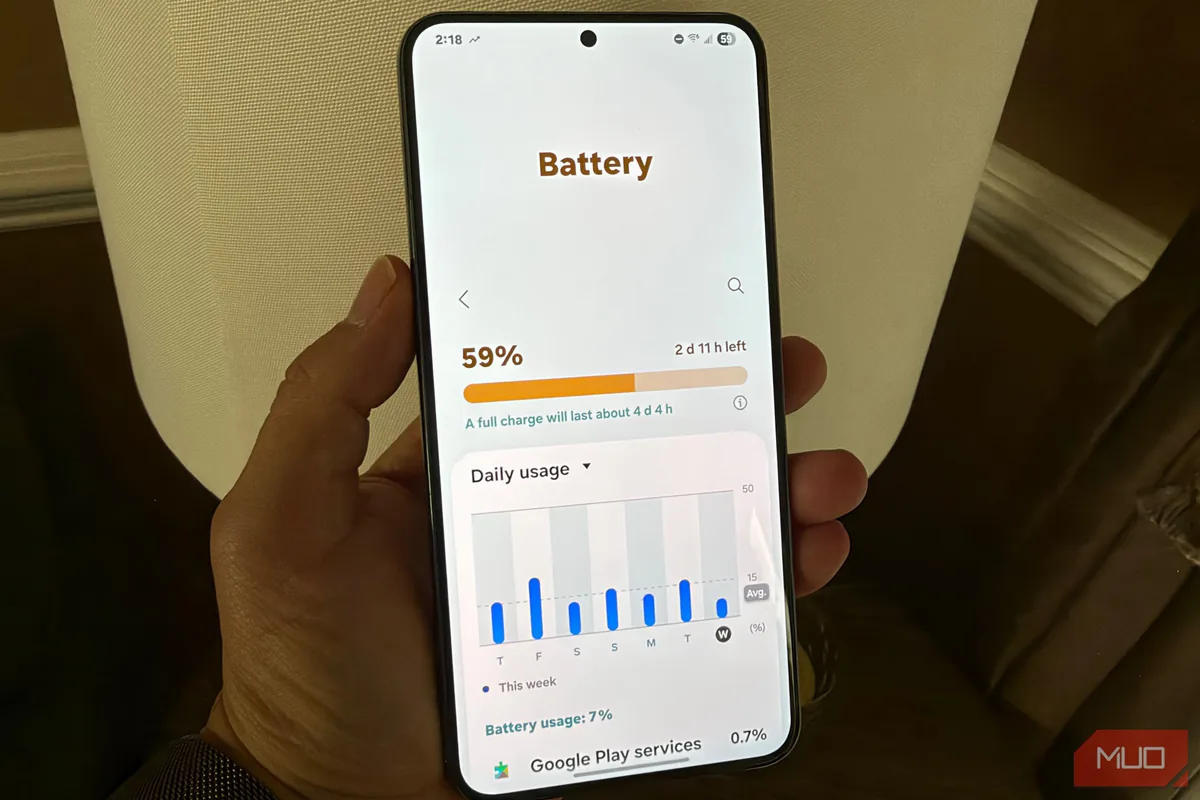
MakeUseOf 撰稿人 Brandon Miniman 用自己的 Galaxy S22+ 做了对比:把下面四项功能全部关掉之后,一天结束时的剩余电量比之前多出 15%,有时甚至能多出 20% 以上。这几项设置的位置都不算显眼,逐个关掉只需要几分钟。
一、关掉息屏显示(AOD)
息屏显示确实做了低功耗优化,刷新频率很低,也尽量使用黑色像素(OLED 屏上黑色像素不耗电),但它终归是在用户不使用手机时持续消耗电量。按 Brandon Miniman 的实测估算,仅这一项每天就会吃掉 10% 到 15% 的电量,是这份清单里最大的被动耗电元凶。
let a=100戴智能手表的人,时间和通知在手腕上就能看到;不戴手表也有低功耗的替代方案——双击屏幕点亮锁屏,需要时瞄一眼即可。
- 在”设置”中找到并关闭”息屏提示”(Always On Display)。
- 启用双击点亮:进入”设置”→”高级功能”(Advanced features)→”动作与手势”(Motions and gestures)→”双击点亮屏幕”(Double tap to turn on screen),打开开关。
二、收回数字健康的使用数据权限
数字健康(Digital Wellbeing)能帮人看清自己的用机习惯,对不少人是有效的提醒。但它其中一个组件会持续记录用户与手机的交互情况,包括应用使用时长、屏幕时间、解锁与拿起手机的次数,以及各个应用推送通知的频率——这些统计都在后台耗电。
如果很看重每周报告,愿意为此付出一点电量,那就保留。如果对自己的用机情况心里有数,不需要这些监测,可以这样关闭:
- 进入”设置”→”数字健康与家长控制”(Digital Wellbeing and parental controls)。
- 点击右上角的三个点。
- 选择”设置”→”使用数据访问权限”(Usage data access)。
- 将其关闭。
三、关闭附近设备扫描
附近设备扫描(Nearby device scanning)是三星的一项便利功能,它让蓝牙模块频繁监听周围的配件,以便更快连上 Galaxy Buds 耳机、Galaxy Watch 手表和 SmartTag 追踪器,通常把配件靠近手机就能配对。代价是蓝牙一直处于后台扫描状态。
其实手动在蓝牙设置里配对同样能完成连接,没必要常开:
- 进入”设置”→”连接”(Connections)。
- 选择”更多连接设置”(More connection settings)。
- 找到”附近设备扫描”,将其关闭。
四、关闭抬起唤醒
抬起唤醒(Lift to wake)会让加速度计和陀螺仪保持在”待命监听”状态,随时检测手机被拿起的动作。和息屏显示一样,双击点亮屏幕是更省电的替代方案。
- 进入”设置”→”高级功能”→”动作与手势”。
- 找到”抬起唤醒”,将其关闭。
注意事项
除息屏显示外,其余三项单独关闭的省电效果并不明显,但叠加起来省下的电量相当可观。需要说明的是,15% 到 20% 的提升来自 Galaxy S22+ 的实际使用,不同机型、不同电池健康度和用机强度下的结果会有差异。另外,各版本 One UI 对菜单项的中文译名略有出入,若按上述路径找不到,可直接在设置顶部的搜索框中输入功能名称定位。
来源:MakeUseOf