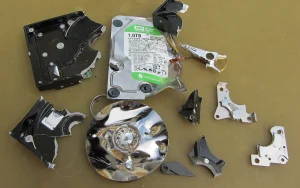
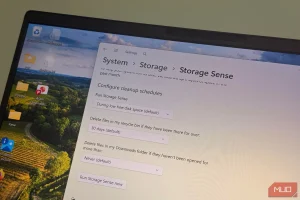
硬盘空间告急几乎是每台 Windows 电脑迟早都会遇到的问题。系统自带的”存储感知”(Storage Sense)确实能清理一部分垃圾,但它给用户的控制权相当有限——具体删哪些应用的缓存、保留哪些浏览器数据,基本插不上手。另一个常被忽略的问题是:在 Windows 里删除文件并不等于数据真的从硬盘上消失,即便清空了回收站,只要对应的存储簇还没被新数据覆盖,专门的恢复工具往往仍能把内容找回来。
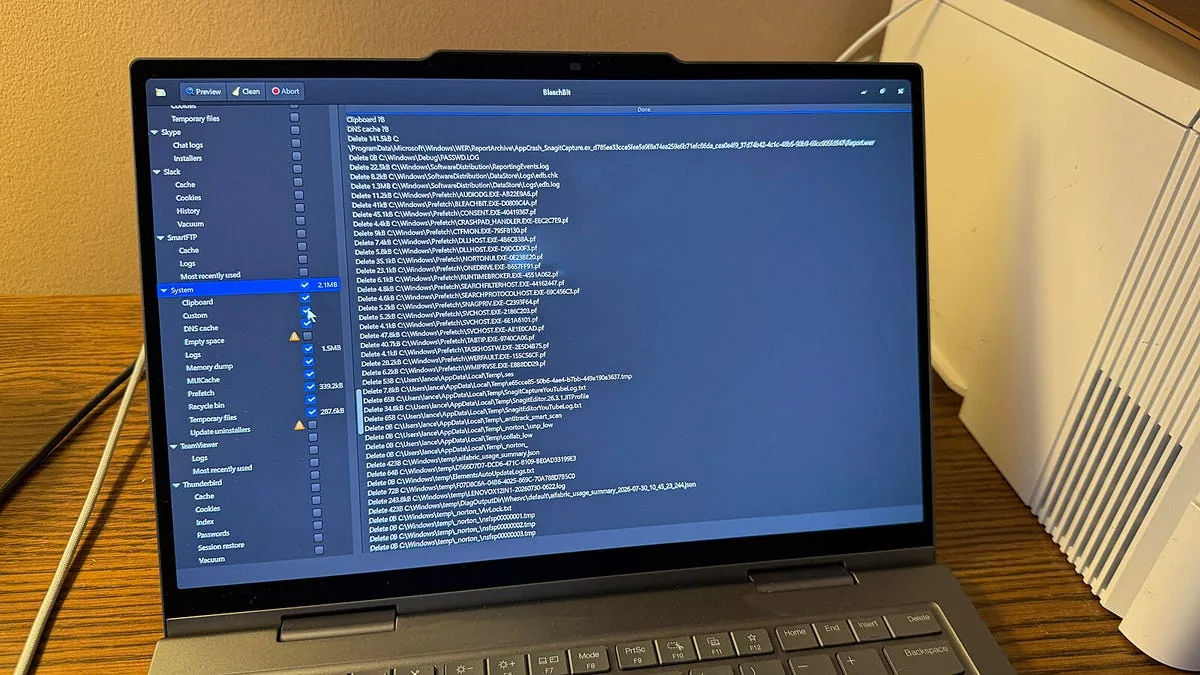
ZDNET 撰稿人 Lance Whitney 分享,他在自己的 Windows 11 电脑上一直用一款名为 BleachBit 的免费开源工具来处理这两件事。它可以逐条列出各个已安装应用和系统功能中可能多余的文件,交由用户勾选删除;同时还提供文件粉碎功能,把敏感文件夹或文件彻底抹除到无法恢复。该工具同时支持 Windows 10、Windows 11 和 Linux。
使用前必做的一步:创建还原点
任何号称能清理或优化系统的第三方工具都需要谨慎对待。误删一项内容,可能导致某个应用或系统功能失灵,也可能把用户其实想保留的浏览器 Cookie 一并清掉。BleachBit 的特点之一是不提供撤销功能,因此动手前建议先用 Windows 内置的”系统还原”创建一个还原点,万一出问题可以整体回退。
六个步骤完成清理
- 下载安装。打开 BleachBit 官网点击下载按钮,选择 Windows 版本。需要留意的是,下载过程要经过几个页面并夹杂广告,注意别点错按钮。安装完成后启动程序,主界面会列出可供检查的应用和系统项目。
- 浏览清理列表。向下滚动查看全部条目。Lance Whitney 的电脑上,BleachBit 识别出了 Adobe Reader、Brave 浏览器、Claude AI、Firefox、Microsoft Office、Slack、Zoom 等一系列已装应用,每一项下方会细分为备份文件、缓存、最近使用记录、日志、历史记录、临时文件等不同元素。除应用之外,列表还包含 Windows 自身的项目,例如”资源管理器”和”Windows Defender”;”System”(系统)一项涵盖剪贴板、回收站、临时文件、更新安装包和日志文件;另有一项”Deep scan”(深度扫描)负责挖出隐藏文件、孤立文件、备份文件等残留内容。
- 勾选要清理的项目。建议先拿单独一个条目做测试。勾选条目名称旁的复选框即选中该条目下全部内容;只想删其中一部分,就单独勾选对应的元素。若某个项目旁带有警告符号,说明它处于受保护状态,必须切换到专家模式才能选中。
- 务必先预览。选好之后点击「Preview」(预览)按钮,BleachBit 会完整列出如果执行清理将被删除的所有文件,可逐条查看。列表最下方会汇总本次将删除多少个文件、能腾出多少空间。若发现有不想删的文件,取消勾选对应元素后重新预览一次;若可释放的空间少得可怜,这个条目就没必要清理了。遇到不认识的文件,先上网查清楚用途再决定。
- 执行删除。点击顶部的「Clean」(清理)图标,再点「Delete」(删除)确认。清理结束后,程序会报告实际删除的文件数量与释放的磁盘空间。
- 粉碎敏感文件。点击左上角的图标,从菜单中选择「Shred Files」(粉碎文件)或「Shred Folders」(粉碎文件夹),在弹出的资源管理器窗口中选中目标后点「打开」,程序会询问是否永久删除,点「Delete」确认即可。
其他值得了解的选项
点击左上角图标进入「Preferences」(首选项),还能找到擦除全部空闲磁盘空间、启用专家模式、把 Cookie 等特定文件排除在删除范围之外等更多设置。
注意事项
Lance Whitney 表示,他多次使用该工具清理无用文件,均未出现副作用,但仍然强调必须谨慎:操作不可撤销,动手前一定要备份系统或创建还原点。此外,浏览器的密码、Cookie 等条目会导致登录状态丢失,除非确有需要,否则不建议勾选。
来源:ZDNET