Wi-Fi总卡顿?三星手机藏着个免费神器,几分钟揪出信号死角
居家办公 Wi-Fi 时好时坏,很多人的第一反应是给宽带升级套餐。其实先别急着掏钱——手机里可能就藏着免费的解决方案。ZDNet 资深编辑 Kerry Wan 近日分享了一段亲身经历:借助三星手机内置的隐藏诊断工具 Connectivity Labs,几分钟就找到了书房的信号死角,下载速度硬生生提升了约 100 Mbps。
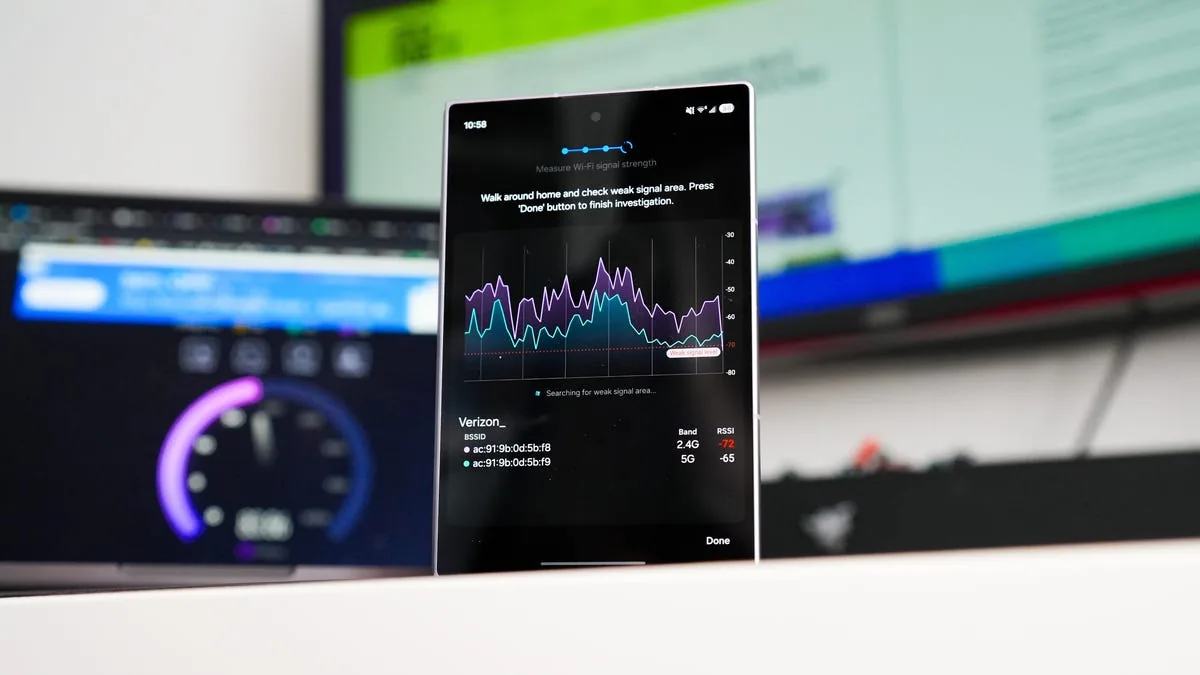
隐藏工具怎么开
这个功能藏得很深,需要手动解锁:在运行 One UI 6.0 及以上系统的三星 Galaxy 手机上,进入 Wi-Fi 设置,点右上角三点菜单进入更多设置,选择”智能 Wi-Fi”(Intelligent Wi-Fi),然后连续点按底部版本号 7 次,直到弹出”Connectivity Labs 已启用”的提示,隐藏菜单就会出现在版本号下方。
Connectivity Labs 内置一整套诊断工具,其中最实用的是实时 Wi-Fi 信号强度仪:拿着手机在房间里走动,它会生成一张信号热力图。判断标准很简单:-30 至 -50 dBm 为最佳信号,-60 至 -70 dBm 勉强够浏览网页,比这更低就属于糟糕水平。
挪一下桌子,网速快了100Mbps
Kerry Wan 在约 9 平方米的书房里逐点测量后发现:2.4GHz 频段信号基本良好,但书桌附近的 5GHz 信号最低跌到 -80 dBm;而房间对角放置柜子的位置,5GHz 信号却稳定在 -40 至 -60 dBm,是全屋最佳点位。
解决办法出人意料地简单:把书桌和柜子的位置对调。再次测速,下载速度提升约 100 Mbps,上传速度提升约 50 Mbps,终于跑满了宽带套餐的标称速率。
不是三星手机怎么办
Google Pixel 和 iPhone 没有同类原生功能,但可以免费下载第三方应用 WiFiman(网络设备厂商 Ubiquiti 出品)。它界面友好,同样能测上下行速度、追踪全屋信号强度,而且支持给不同房间的信号打标签、记日志,这一点甚至比 Connectivity Labs 更好用。
安卓系统自带的开发者工具”Wi-Fi 详细日志”(Wi-Fi Verbose Logging)也能记录类似数据,甚至更详尽,但结果要导出成 txt 文件手动分析,对普通用户远不如上面两个工具友好。
下次网速不对劲,不妨先把这些免费手段用一遍,再考虑要不要为运营商的升级套餐买单。
来源:ZDNet