结论:微软于 2026 年 10 月 23 日向 Experimental 频道 Windows Insider 推送 Windows 11 预览版,26H1 版本号升至 Build 28120.3302。 关键数字:开始菜单新增 3 档大小 / 桌面应用权限细分 3 类 / 放大镜支持多显示器独立缩放。
| 更新项 | 26H1(Build 28120.3302) | 变化 |
|---|---|---|
| 开始菜单 | 支持小号、大号、自动三档 | 原仅自动布局 |
| 桌面应用权限 | 摄像头、麦克风、位置单独管控 | 原仅设备级统一设置 |
| 放大镜 | 多显示器独立缩放 + 视口锁定 | 原跨屏单一放大视图 |
| 文件资源管理器 | 主页缩略图更清晰锐利 | 细节优化 |
| 字符标准 | 支持 Unicode 17.0 | 新增字符 |
开始菜单这次改了什么
本次更新让”开始”菜单可个性化,并提供更多布局与显示控制。新增开始菜单大小设置:可选小号、大号,或继续默认自动布局。
设置路径为:设置 > 个性化 > 开始 > 开始菜单大小。”开始”菜单及设置页中的”推荐”区块更名为”最近”。
新增隐藏个人身份信息的选项,可在”开始”屏幕上隐藏用户名与头像。设置页重新设计,新增分区级开关,可分别显示或隐藏”已固定””最近”和”全部”。
桌面应用权限为什么值得关注
Windows 现在支持对单个传统桌面应用分别管理摄像头、麦克风和位置权限。此前这些权限主要通过设备级统一设置控制。
可逐个应用允许或拒绝访问。管理入口为:设置 > 隐私和安全性 > 摄像头 / 麦克风 / 位置。首次访问时,未授权应用会弹出权限请求。
已存在的权限决定会被保留,此前已授权或已拒绝的应用不会重置。企业策略仍按原设计生效,微软表示正在探索更多管理能力。
放大镜的多显示器改进
放大镜新增对比度主题开关,用于减少屏幕眩光,只重新着色界面而不改变照片、图表和视频的原色。
放大镜现在支持多显示器场景下的按显示器独立缩放。此前放大一个屏幕时,单一放大视图会横跨所有显示器;现在每个显示器边界被尊重,可保留各自缩放比例。
新增”视口锁定”(Viewport Locking):按 Ctrl + Win + K 可锁定当前放大视图,鼠标移到其他显示器时内容保持固定,按 Win + Esc 解除所有锁定。
谁该现在更新
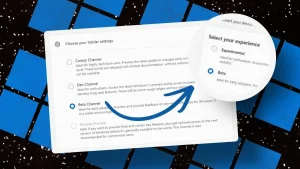
该预览版面向加入 Experimental 频道的 Windows Insider 成员,适合愿意尝鲜、需要新功能的用户。普通生产环境用户暂不建议更新。
26H2 版本本次升至 Build 26340.9767,未来平台版本升至 Build 29695.1001,三者更新内容一致。
值得注意的是,开始菜单分区级开关与桌面应用权限细化,说明微软正把系统级隐私与个性化控制权更多下放给用户。
常见问题
怎么更新到这个预览版
需加入 Windows Insider 的 Experimental 频道,在 Windows Update 中检查并安装对应预览更新。
开始菜单大小在哪设置
路径为:设置 > 个性化 > 开始 > 开始菜单大小,可选小号、大号或自动。
桌面应用权限怎么管理
进入设置 > 隐私和安全性 > 摄像头 / 麦克风 / 位置,对单个传统桌面应用分别允许或拒绝。
*信息来源:微软 Windows Insider 博客(2026 年 10 月 23 日发布),IT之家编译报道。*