不少人以为笔记本插上电源就等于火力全开,实际未必。Windows 11 提供了三档电源模式,而且插电和用电池时的档位是分开设置的——如果插电档停在了节能模式,处理器就会一直被系统按着跑,机器再好也发挥不出来。MakeUseOf 编辑 Gavin Phillips 分享了检查方法,并用基准测试实测了各档位的真实差距,结果颇为意外。
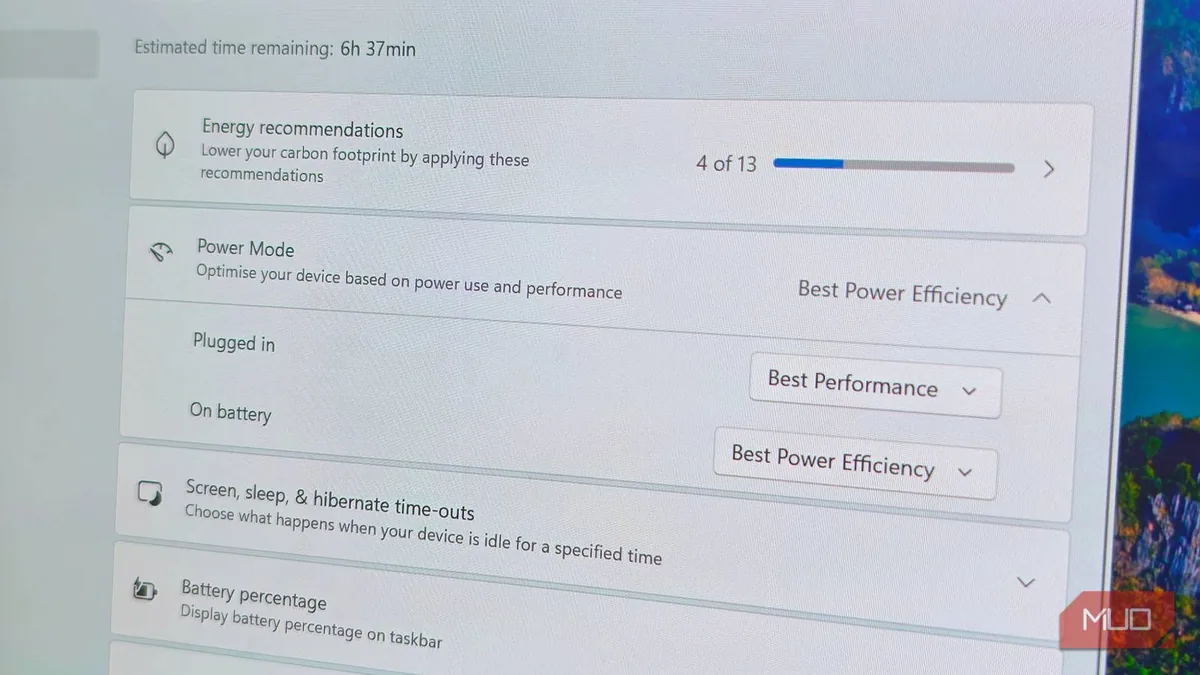
两分钟检查电源模式
- 打开「设置 > 系统 > 电源和电池 > 电源模式」;
- 这里有两个独立的下拉菜单,分别对应”插电时”和”使用电池时”,逐一检查当前档位;
- 三个选项为:最佳性能、平衡、最佳能效。通常插电时可选”最佳性能”,用电池时选”最佳能效”。
档位背后到底改了什么
这几个通俗的标签背后是两组底层参数的变化:
- EPP(能耗性能偏好):Windows 用一个 0 到 100 的数值与处理器协作(对应 Intel Speed Shift/HWP 或 AMD 的 CPPC),数值越低越偏向性能。”最佳性能”把它压到接近 0,”最佳能效”则推向 100;
- 处理器性能加速模式:决定系统要求 CPU 冲击基础频率以上高频的激进程度,”最佳性能”对应最激进的一档,只要有余量就持续请求最高睿频;”最佳能效”则更保守,避免冲那些撑不住的频率。
实测结果:差距只有 1.3%
这位编辑在华硕 Zenbook S14(酷睿 Ultra 7 258V)上插电运行 Cinebench 2026,并用 HWiNFO 记录频率和温度:
- “最佳性能”得 1711 分:核心频率在 400MHz 到 4800MHz 之间大幅波动,平均 2458MHz,处理器一度冲到 93°C 并触发了热降频;
- “最佳能效”得 1689 分:频率稳定在 2400—3000MHz 区间,平均反而更高,达到 2709MHz,全程稳在 83°C,一次都没有降频;
- 两档分差仅 1.3%——因为节能档不去硬顶散热极限,平均频率反倒占了上风。
注意事项
- 该测试是在约 34—36°C 的无空调房间里进行的,散热薄弱的轻薄本差距会被放大;散热强的游戏本结果可能完全不同,建议用自己的机器照上述方法跑一遍;
- 对轻薄本来说,插电选”最佳能效”可能更凉快、更安静,性能损失几乎可以忽略;
- 无论倾向哪一档,都值得花两分钟确认插电档位没有停在错误的模式上——别默认插上墙插系统就会替你办好这件事。
来源:MakeUseOf